AI智能摘要
2FA密钥管理系统基于Cloudflare Workers实现,支持TOTP/HOTP动态验证码生成与AES-256加密存储,通过二维码扫描、图片识别或批量导入方式添加密钥,兼容Google Authenticator、Aegis等主流应用格式。系统自动执行数据备份并保留最新100份版本,支持多端同步与PWA离线使用,结合深色模式与响应式界面,适配移动及桌面设备,部署无需额外配置,全球节点加速访问。
— 此摘要由AI分析文章内容生成,仅供参考。
项目地址:Jacky088/2fa-cf: Two Factor Authentication
项目介绍
基于 Cloudflare Workers 的两步验证密钥管理系统。免费部署、全球加速、支持 PWA 离线使用。
功能特性
TOTP/HOTP 验证码自动生成
二维码扫描/图片识别/粘贴截图/拖拽图片添加密钥
AES-GCM 256 位加密存储
从 Google Authenticator、Aegis、2FAS、Bitwarden 等应用批量导入
多格式导出(TXT/JSON/CSV/HTML/Google 迁移二维码)
自动备份与还原
深色/浅色主题,适配手机/平板/桌面
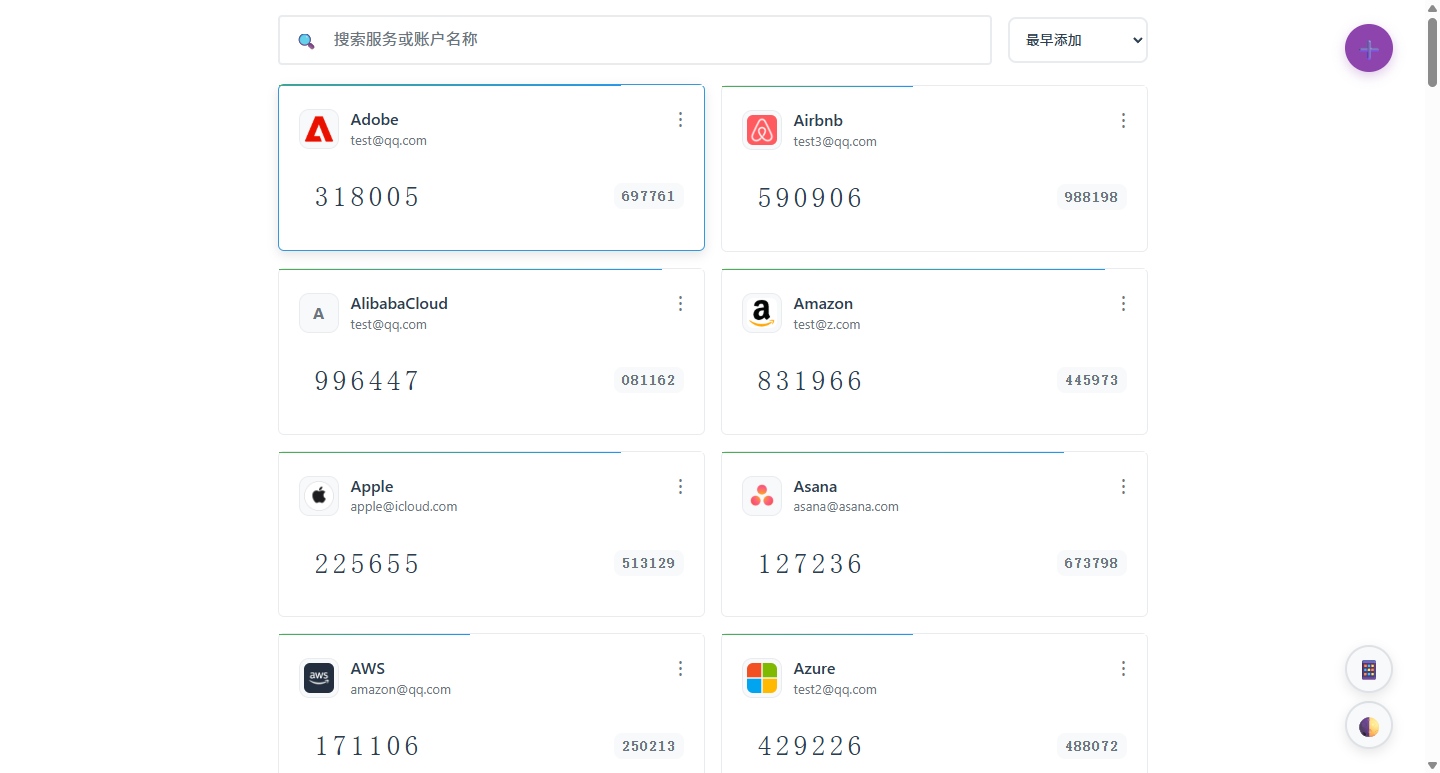
界面预览
安装部署
- 登录 Cloudflare 账户,点击 Deploy 等待部署完成(KV 存储自动创建)
- 打开 Cloudflare 给你的 Workers 链接,设置管理密码即可开始使用
前往项目地址:点击“一键部署”即可。
启用数据加密
部署后,在 Cloudflare Dashboard → Worker → Settings → Variables 中添加 Secret ENCRYPTION_KEY:
# 生成加密密钥(任选一种)
openssl rand -base64 32
node -e "console.log(require('crypto').randomBytes(32).toString('base64'))"
使用指南
添加密钥
点击右下角 ➕ 悬浮按钮:
- 扫二维码 — 摄像头扫描 2FA 二维码,自动填入
- 选择图片 — 上传二维码截图,自动识别
- 粘贴截图 — Ctrl+V 粘贴剪贴板中的二维码截图(适合无摄像头的 PC 用户)
- 拖拽图片 — 直接将二维码图片拖入弹窗,自动识别
- 手动添加 — 输入服务名称和 Base32 密钥(可展开高级设置调整位数/周期/算法)
日常使用
- 复制验证码:直接点击验证码数字
- 管理密钥:点击卡片右上角 ⋯ → 编辑 / 删除 / 查看二维码
- 搜索:顶部搜索框按服务名或账户名实时搜索
- 排序:按添加时间或名称排序
- 主题:右下角 🌓 切换浅色/深色/跟随系统
批量导入
点击悬浮按钮 → 📥 批量导入,支持文件导入或文本粘贴。
兼容格式:
| 来源 | 格式 |
|---|---|
| 通用 | otpauth:// URI 文本(TXT)、CSV、HTML |
| Google Authenticator | 迁移二维码(otpauth-migration://) |
| Aegis | JSON 导出文件 |
| 2FAS | .2fas 导出文件 |
| Bitwarden | JSON 导出文件 |
| LastPass Authenticator | JSON 导出文件 |
| andOTP | JSON 导出文件 |
| Ente Auth | 导出文件 |
批量导出
点击悬浮按钮 → 📤 批量导出,支持 TXT、JSON、CSV、HTML 格式,以及生成 Google Authenticator 迁移二维码(可直接扫码导入)。
备份与还原
系统自动备份(数据变化后自动触发 + 每天定时检查),保留最近 100 个备份。
点击悬浮按钮 → 🔄 还原配置 查看备份列表、预览内容、还原或导出。
发布者:木木,转载请注明出处:https://blog.huzz.cn/10674.html
 微信
微信  支付宝
支付宝