软件简介
Ventoy是一个制作可启动U盘的开源工具。
有了Ventoy你就无需反复地格式化U盘,你只需要把 ISO/WIM/IMG/VHD(x)/EFI 等类型的文件直接拷贝到U盘里面就可以启动了,无需其他操作。
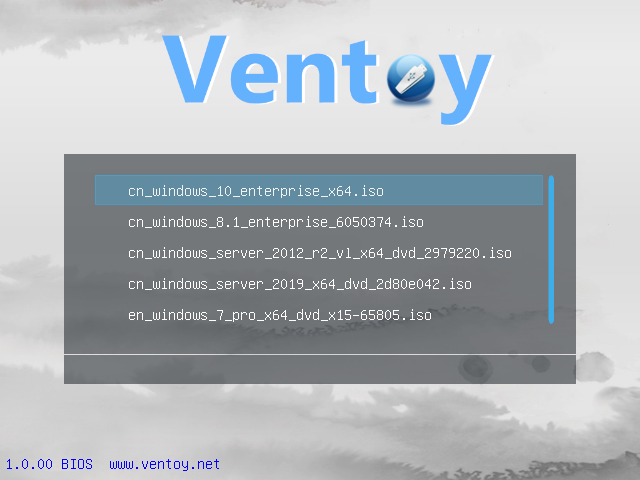
你可以一次性拷贝很多个不同类型的镜像文件,Ventoy 会在启动时显示一个菜单来供你进行选择。
你可以在 Ventoy 的界面中直接浏览并启动本地硬盘中的 ISO/WIM/IMG/VHD(x)/EFI 等类型的文件。
同一个U盘可以同时支持 x86 Legacy BIOS、IA32 UEFI、x86_64 UEFI、ARM64 UEFI 和 MIPS64EL UEFI 模式,同时还不影响U盘的日常使用。
Ventoy 支持大部分常见类型的操作系统 (Windows/WinPE/Linux/ChromeOS/Unix/VMware/Xen …)
安装教程
1.准备一个U盘,连接到你的电脑上(以windows为例)
3.双击 Ventoy2Disk.exe ,选择你点的U盘,点击安装即可,后续新版本直接点击升级即可,无需重新格式U盘,注意 配置选项 菜单里开启“安全启动”(默认是打开的),选择GPT
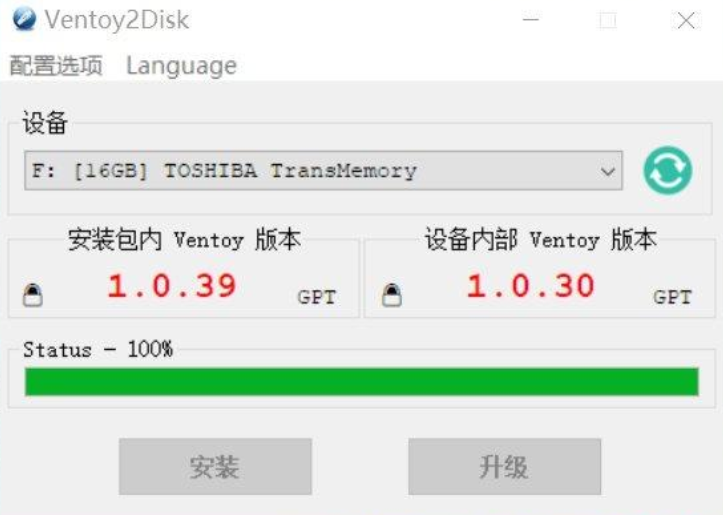
4.提示成功后,向U盘拷贝支持的iso、img等镜像后,就可以使用了
安装插件
1.添加wim启动镜像支持
在U盘的根目录下(默认是ventoy,就是分区最大的那个)新建 ventoy 文件夹(如果有就不用新建),拷贝ventoy_wimboot.img 文件,即 /ventoy/ventoy_wimboot.img 就可以了。
⬆️上面的网盘有提供该文件下载
2.更改主题
1.去 主题网站 下载你喜欢的主题,解压后得到主题文件目录
2.将主题文件目录全部拷贝到U盘的ventoy文件夹(和上面是同一个)
3.打开 ventoyplugson.exe 文件
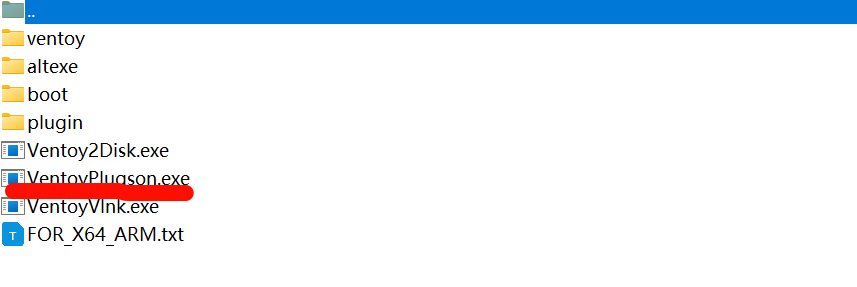
在新打开的页面中,选择主题 – 添加,把存放主题theme.txt的绝对路径添加进去即可生效
发布者:木木,转载请注明出处:https://blog.huzz.cn/10470.html
 微信
微信  支付宝
支付宝