
AI智能摘要
CC Switch 是专为开发者设计的跨平台桌面应用,通过统一界面集中管理 Claude、Codex 等七款 AI 编程工具的 API 配置。其核心价值在于支持多供应商一键切换与跨应用共享配置,内置自动故障转移与熔断机制保障服务高可用。工具还提供 Token 用量追踪、成本估算及 MCP 服务器管理能力,彻底解决多工具配置分散、无法监控成本及服务中断的痛点。
— 此摘要由AI分析文章内容生成,仅供参考。
官方地址:CC Switch 官方网站 – AI 编程工具统一管理平台
软件简介
CC Switch 是一款跨平台桌面应用,专为使用 AI 编程工具的开发者设计。帮助你统一管理 Claude Code、Claude Desktop、Codex、Gemini CLI、OpenCode、OpenClaw 和 Hermes 等受管应用的配置。
核心功能
供应商管理
- 一键切换多个 API 供应商配置
- 支持预设模板,快速添加常用供应商
- 统一供应商功能,跨应用共享配置
- Claude Desktop 第三方供应商、直连模式与模型映射
- 用量查询与余额显示
- 端点速度测试
扩展功能
- MCP 服务器:管理 Model Context Protocol 服务器,扩展 AI 能力
- Prompts:管理系统提示词预设,快速切换不同场景
- Skills:安装和管理技能扩展
代理与高可用
- 本地代理服务,记录请求日志和用量统计
- 自动故障转移,主供应商失败时自动切换备用
- 熔断器机制,防止频繁重试失败的供应商
- 详细的 Token 用量追踪与成本估算
支持的应用
1.1 软件介绍
什么是 CC Switch
CC Switch 是一款跨平台桌面应用,专为使用 AI 编程工具的开发者设计。它帮助你统一管理 Claude Code、Claude Desktop、Codex、Gemini CLI、OpenCode、OpenClaw 和 Hermes 等受管应用的配置。
解决什么问题
在日常开发中,你可能会遇到这些痛点:
- 多供应商切换麻烦:使用不同的 API 供应商(官方、中转服务商),需要手动修改配置文件
- 配置分散难管理:Claude Code、Claude Desktop、Codex、Gemini、OpenCode、OpenClaw、Hermes 各有独立的配置文件,格式不同
- 无法监控用量:不知道 API 调用了多少次,花了多少钱
- 服务不稳定:单一供应商出问题时,整个工作流中断
CC Switch 通过统一的界面解决这些问题。
核心功能
供应商管理
- 一键切换多个 API 供应商配置
- 支持预设模板,快速添加常用供应商
- 统一供应商功能,跨应用共享配置
- Claude Desktop 第三方供应商、直连模式与模型映射
- 用量查询与余额显示
- 端点速度测试
扩展功能
- MCP 服务器:管理 Model Context Protocol 服务器,扩展 AI 能力
- Prompts:管理系统提示词预设,快速切换不同场景
- Skills:安装和管理技能扩展
代理与高可用
- 本地代理服务,记录请求日志和用量统计
- 自动故障转移,主供应商失败时自动切换备用
- 熔断器机制,防止频繁重试失败的供应商
- 详细的 Token 用量追踪与成本估算
支持的应用
| 应用 | 说明 |
|---|---|
| Claude Code | Anthropic 官方的 AI 编程助手 |
| Claude Desktop | Claude 桌面应用,支持官方登录与第三方 3P profile |
| Codex | OpenAI 的代码生成工具 |
| Gemini CLI | Google 的 AI 命令行工具 |
| OpenCode | 开源 AI 编程终端工具 |
| OpenClaw | 开源 AI 编程助手(多供应商网关) |
| Hermes | Hermes Agent,支持供应商、MCP、Skills 和 Memory 管理 |
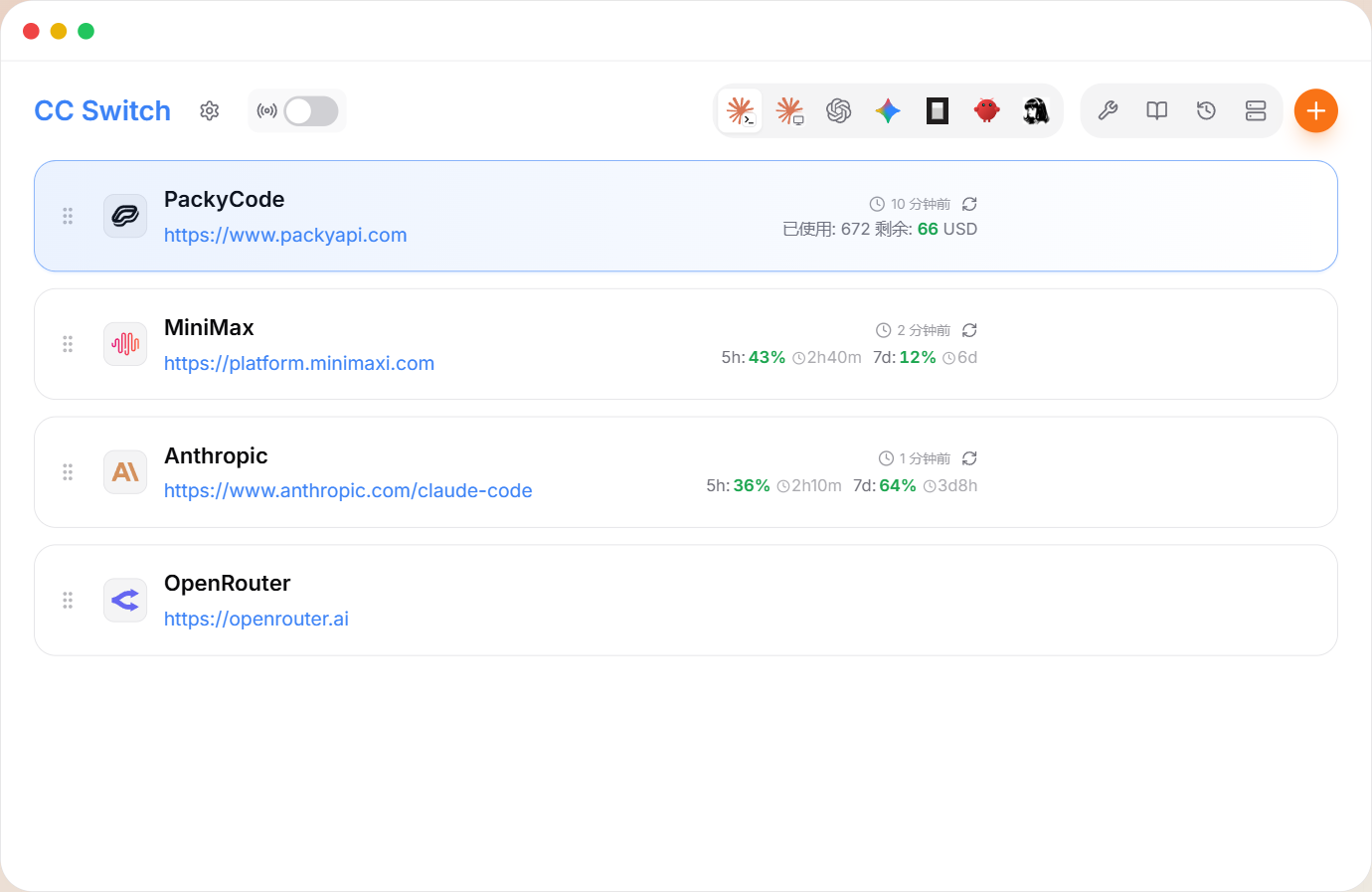
软件截图
安装使用
第一步:添加供应商
- 点击主界面右上角的 + 按钮
- 在「预设」下拉框中选择你的供应商
- 常用预设:智谱 GLM、MiniMax、DeepSeek、Kimi、PackyCode
- 或选择「自定义」手动配置
- 填写 API Key
- 点击「添加」
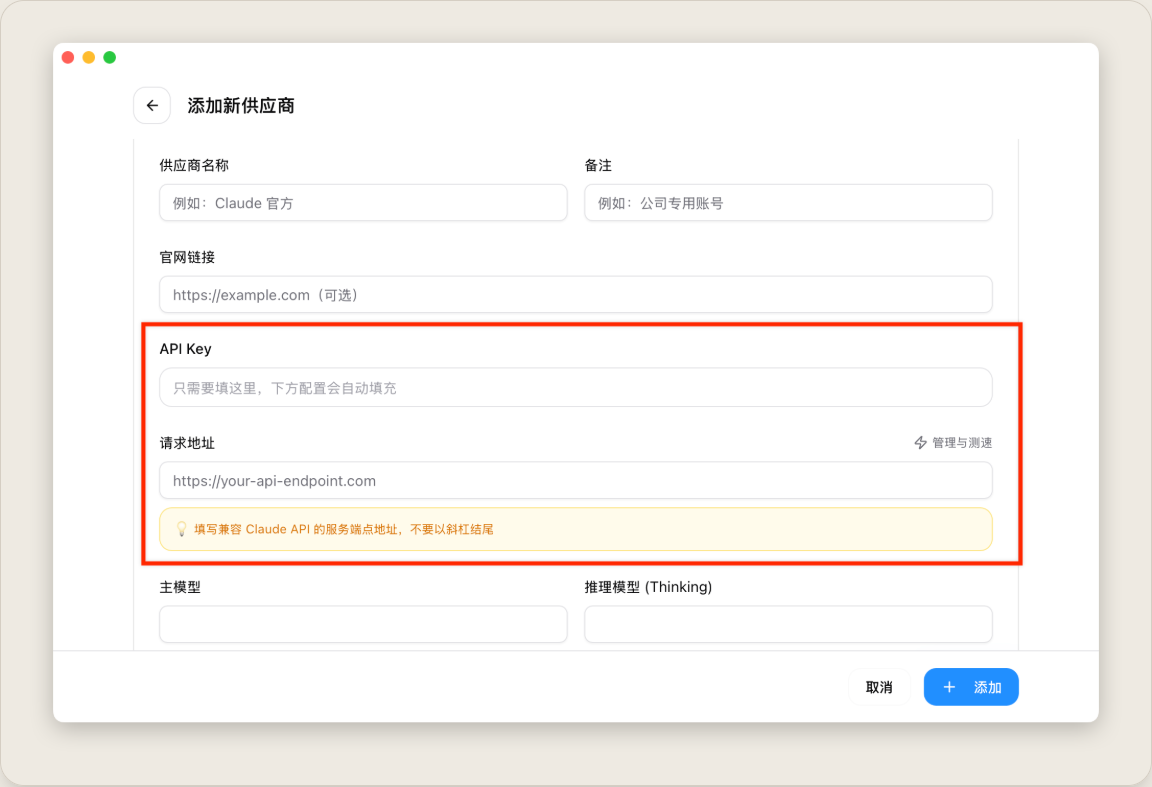
💡 提示:预设会自动填充端点地址,你只需要填写 API Key。
第二步:切换供应商
添加完成后,供应商会出现在列表中。
方式一:主界面切换
- 点击供应商卡片的「启用」按钮
方式二:托盘快速切换
- 右键系统托盘图标
- 直接点击供应商名称
第三步:生效方式
切换供应商后,各 CLI 工具的生效方式不同:
| 应用 | 生效方式 |
|---|---|
| Claude Code | ✅ 即时生效(支持热重载) |
| Codex | 需要关闭并重新打开终端 |
| Gemini | ✅ 即时生效(每次请求重新读取配置) |
| OpenCode | 需要关闭并重新打开终端 |
| OpenClaw | 需要关闭并重新打开终端 |
Claude Code 首次安装提示
如果 Claude Code 首次启动时提示需要登录或显示初始化引导,请在 CC Switch 中开启「跳过 Claude Code 初次安装确认」选项:
- 打开 CC Switch「设置 → 通用」
- 开启「跳过 Claude Code 初次安装确认」开关
- 重新启动 Claude Code
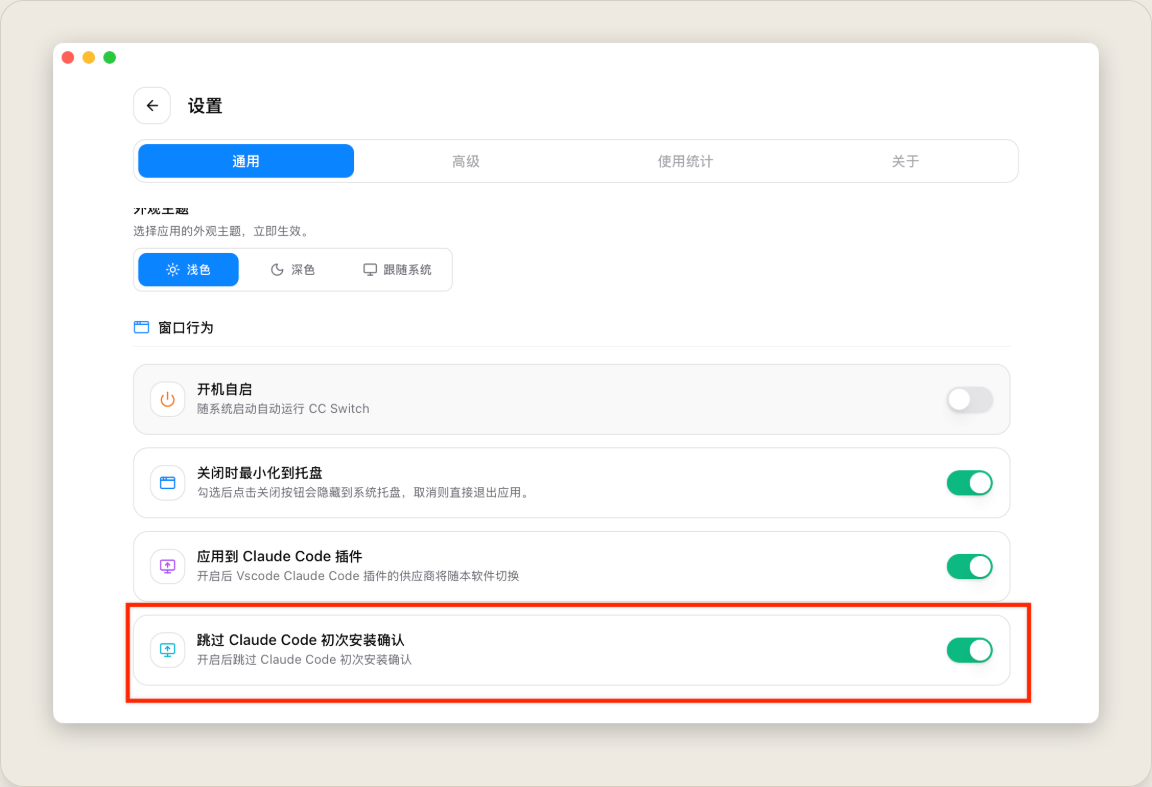
⚠️ 注意:此选项会写入
~/.claude/settings.json的skipIntroduction字段,跳过官方的新手引导流程。
验证配置
重启后,启动对应的 CLI 工具并输入简单的问题进行测试:
bash
# Claude Code - 启动后输入测试问题
claude
> 你好,请简单介绍一下自己

# Codex - 启动后输入测试问题
codex
> 你好,请简单介绍一下自己

# Gemini - 启动后输入测试问题
gemini
> 你好,请简单介绍一下自己

# OpenCode - 启动后输入测试问题
opencode
> 你好,请简单介绍一下自己

# OpenClaw - 启动后输入测试问题
openclaw
> 你好,请简单介绍一下自己
如果 AI 能正常回复,说明配置成功。
发布者:木木,转载请注明出处:https://blog.huzz.cn/10961.html
 微信
微信  支付宝
支付宝 