AI智能摘要
Kirara-AI 是一个支持多模态交互的开源聊天机器人框架,可快速接入微信、QQ、Telegram 等主流平台,并兼容 OpenAI、Claude、Gemini、Stable Diffusion 等多种大模型与绘图工具。其核心能力在于支持自定义工作流、插件扩展、多轮对话及语音回复,同时提供 Web 管理界面与内网穿透功能,便于本地部署和跨平台消息同步。通过配置 API 密钥与回调地址,用户可在企业微信、QQ 开放平台等实现机器人自动化响应。
— 此摘要由AI分析文章内容生成,仅供参考。
项目地址:可 DIY 的 多模态 AI 聊天机器人 | 快速接入 微信、 QQ、Telegram、等聊天平台
项目简介
一款支持主流大语言模型、主流聊天平台的聊天的机器人!
功能特性
- 图片发送
- 关键词触发回复
- 多账号支持
- 人格设定
- 支持 QQ、Telegram、Discord、微信
- 可作为 HTTP 服务端提供 Web API
- 支持 OpenAI、DeepSeek、Claude、Gemini、Qwen、Mistral、豆包、Minimax、Kimi、Mistral 等主流大模型
- 支持插件机制
- 支持条件触发
- 支持管理员指令
- 支持 Stable Diffusion、Flux、Midjourney 等绘图模型
- 支持语音回复
- 支持多轮对话
- 支持跨平台消息发送
- 支持自定义工作流
- 支持 Web 管理后台
- 内置 Frpc 内网穿透
界面预览
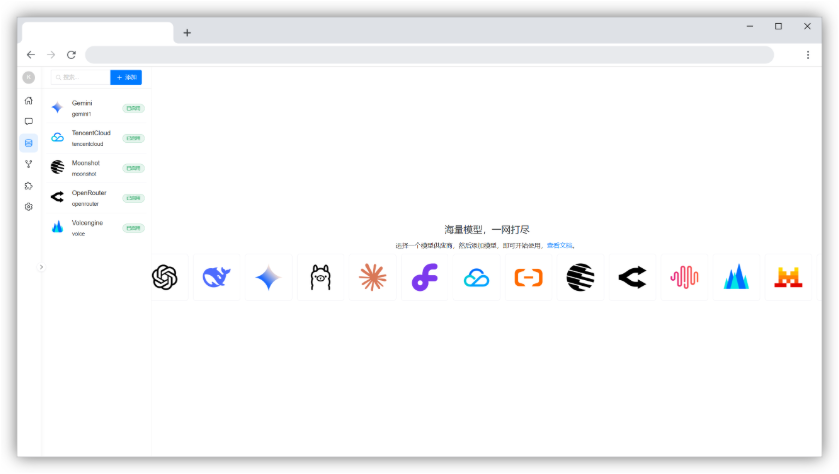
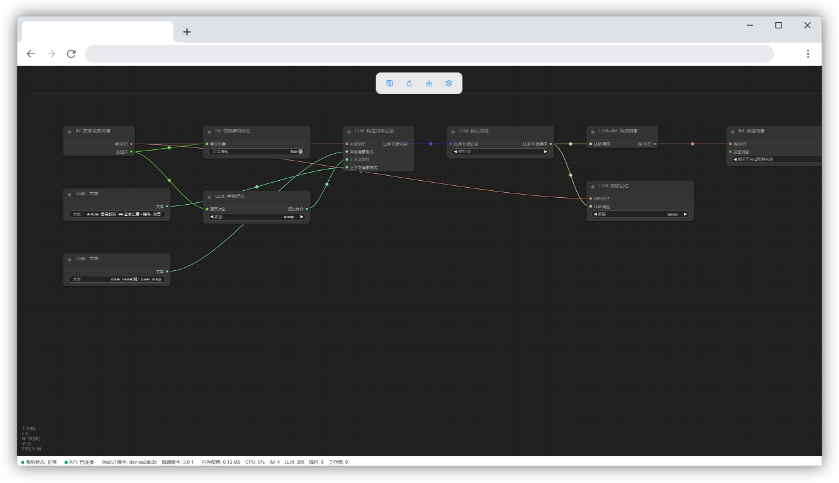
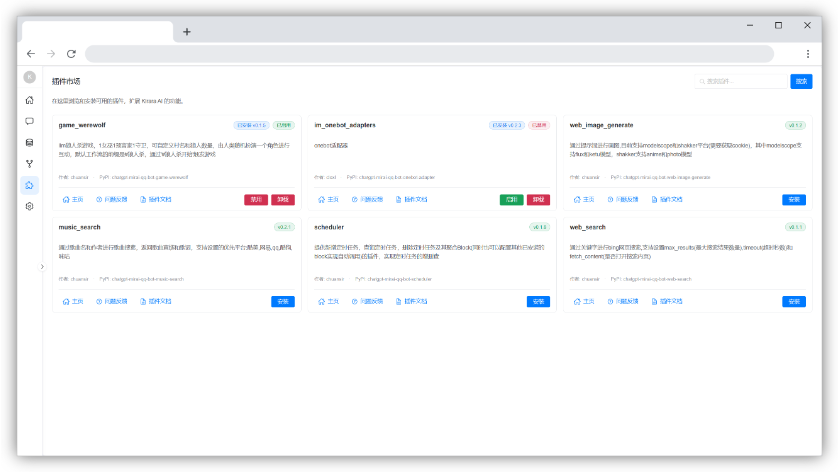
安装部署
Windows
- 下载部署包:
首先,前往 Release 页面 下载最新版本的quickstart-windows-kirara-ai-amd64.zip文件。
下载完成后,将压缩包解压到你想要安装 Kirara AI 的目录。 - 启动 Kirara AI:
进入解压后的目录,双击启动.cmd文件,就可以启动 Kirara AI 啦! - 访问 WebUI: 当你看见
WebUI 管理平台本地访问地址:http://127.0.0.1:8080字样时,说明你的 Kirara AI 已经成功启动了!现在,打开你的浏览器,访问
http://127.0.0.1:8080(如果修改了端口,请使用你修改后的端口),即可进入 WebUI 界面。 - 下一步:
恭喜你,已经成功启动 Kirara AI!
接下来,你可以开始配置消息平台和大语言模型了,让你的 AI 助手真正开始工作!
Docker
version: "3.8"
services:
  kirara-agent:
    image: lss233/kirara-agent-framework:latest
    container_name: kirara-agent
    restart: always
    volumes:
      - ./data:/app/data
    ports:
      - "8080:8080"
连接聊天平台
Telegram 机器人
Token:格式为 数字:字母组合,从 @BotFather 获取
QQ 开放平台机器人
- 参考 平台入驻文档 注册账号,并创建一个机器人。
- 参考 开发基础设置,可以获取到
AppID、App Secret、Token参数,分别对应 Kirara AI 的同名配置。 - 勾选 Sandbox,保存 Kirara AI 中的配置,如果信息填写正确,此时你可以看见 WebUI 中展示出机器人的头像和昵称。
- 在 QQ 开放平台中,点击「回调配置」,填写
请求地址,这个参数是Kirara AI 的 公网 WebUI HTTP 地址+ 机器人回调地址,并点确定配置。
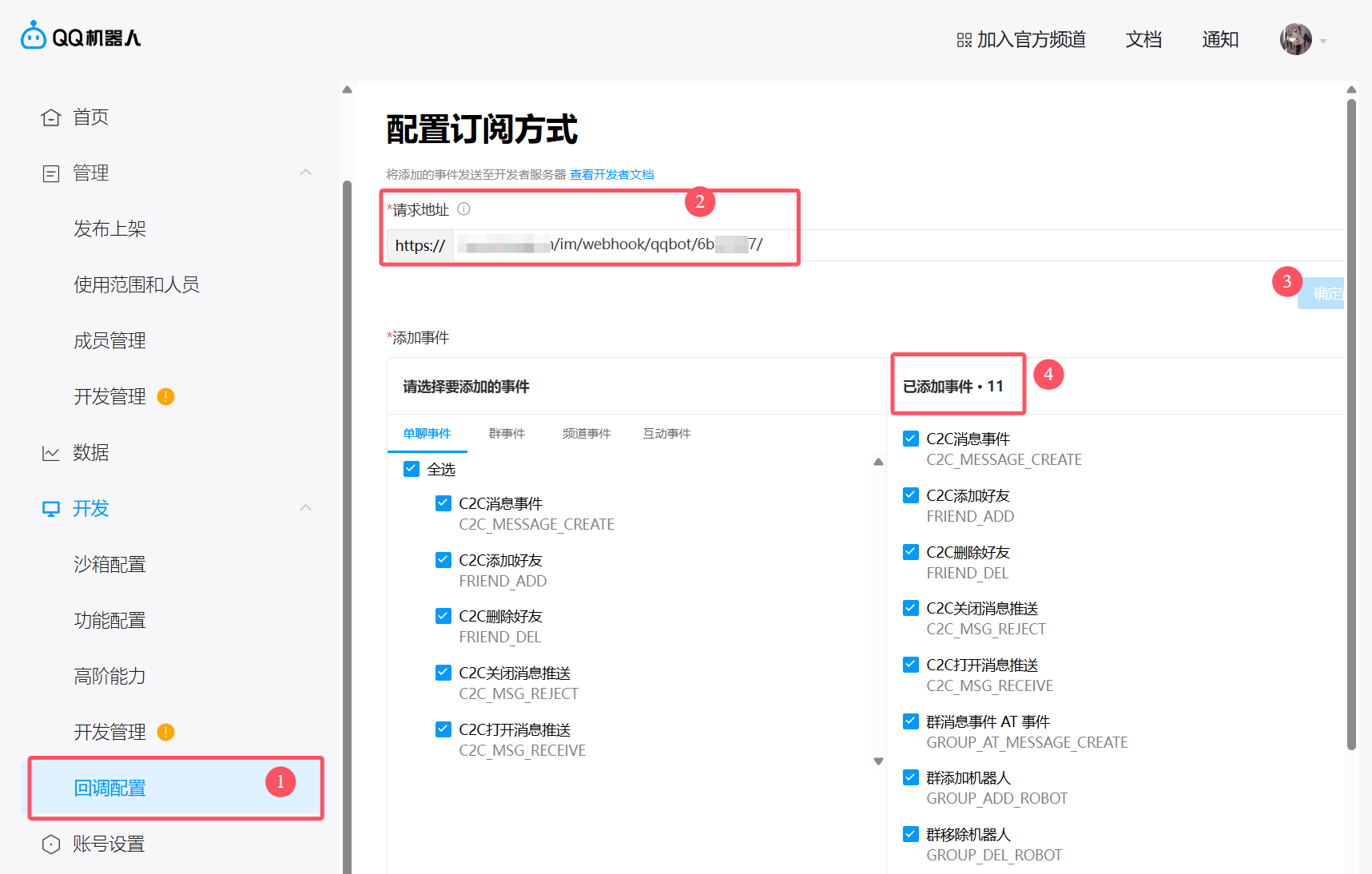
- 在「添加事件」中,勾选单聊、群聊中的所有事件,你应该会勾选 11 个事件。
- 参考 平台入驻文档,完成沙箱环境的配置,即可和机器人进行对话。
企业微信应用
- 登录 企业微信管理后台
- 点击顶部的 「我的企业」→「企业信息」,获取
企业ID参数,这里的值对应 Kirara AI 的企业ID。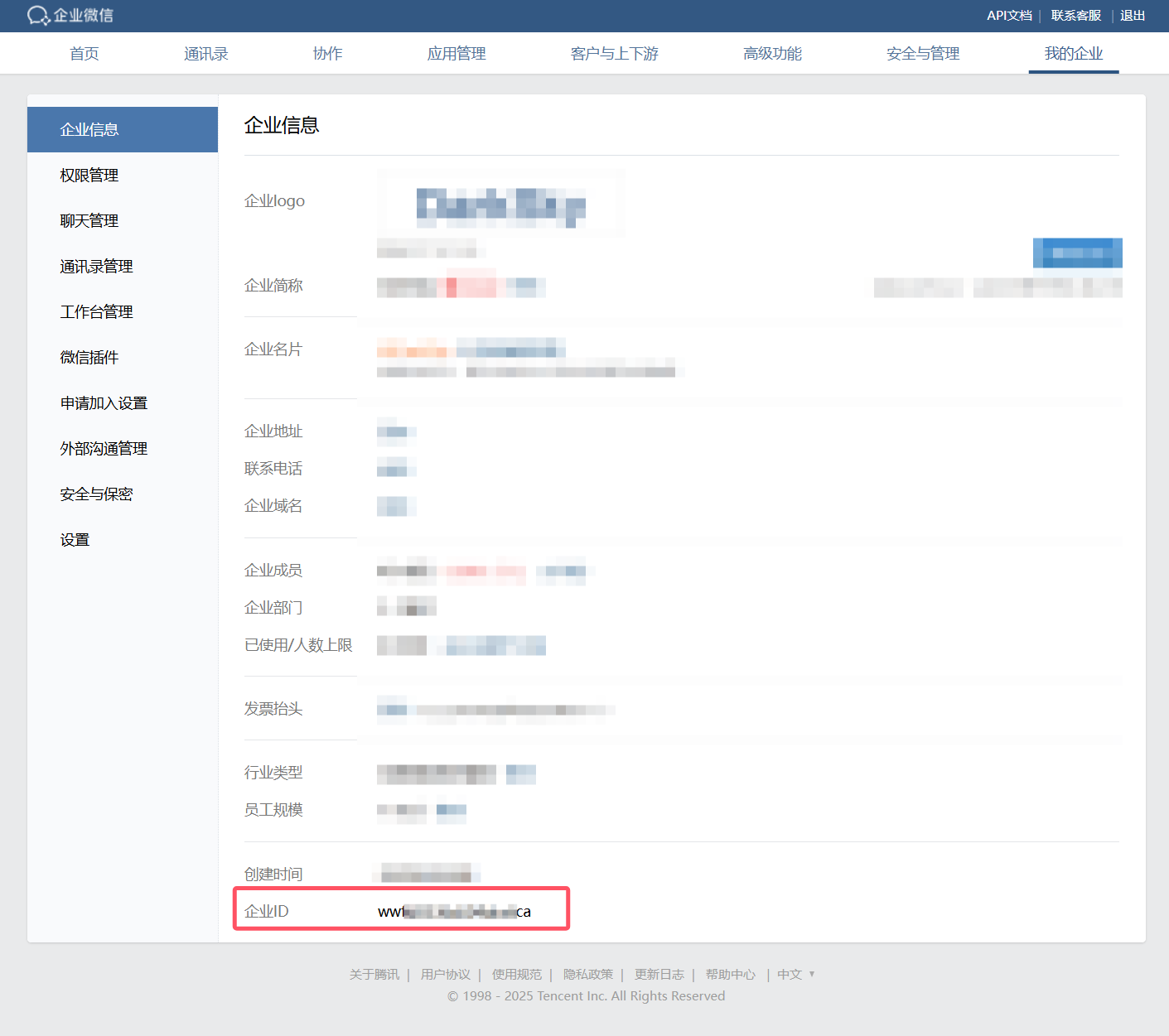
- 从顶部导航栏进入「应用管理」→「应用」→「自建」→「创建应用」
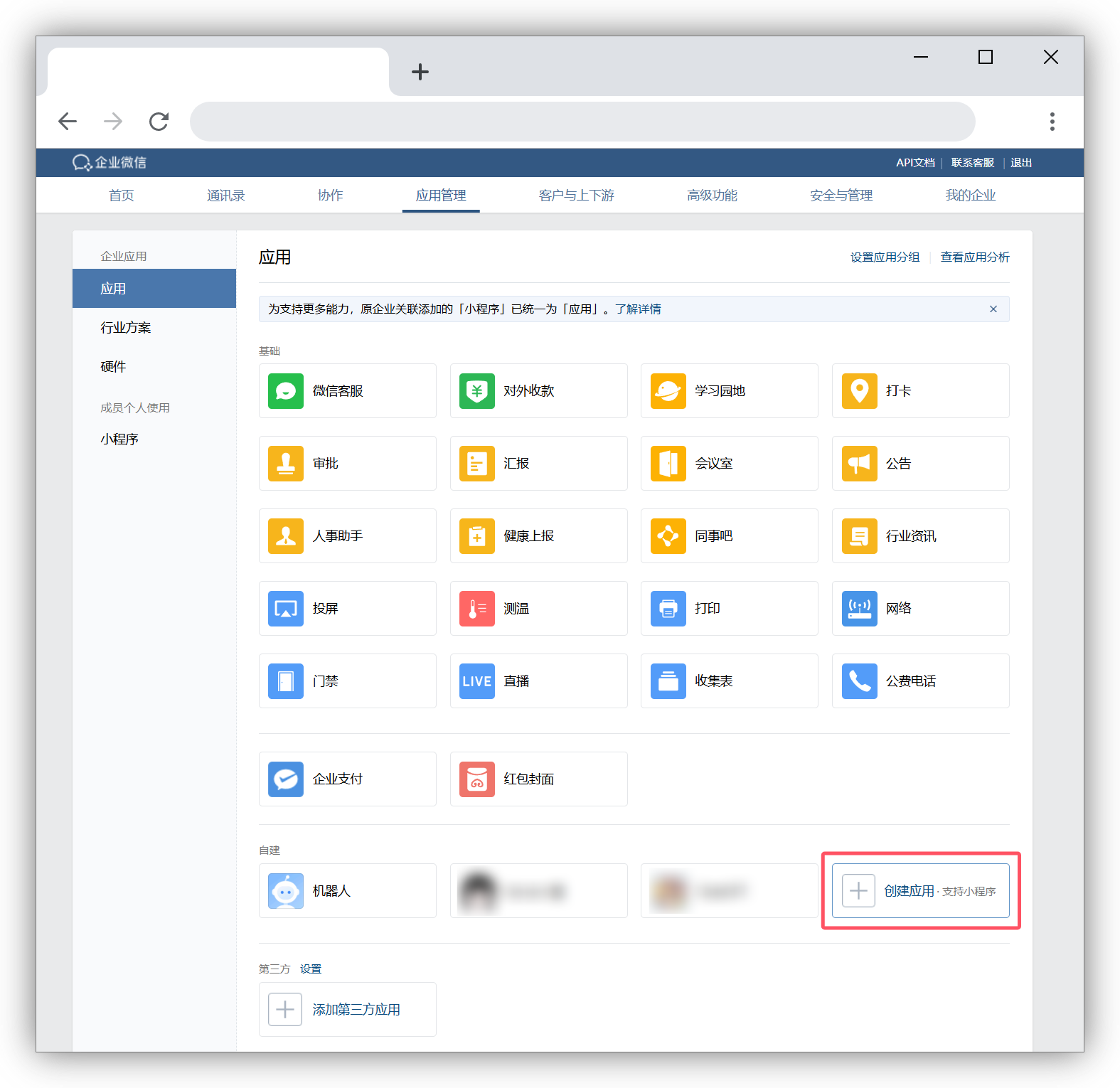
- 应用 Logo、名称、介绍 可随意填写,「可见范围」按照实际情况选择。
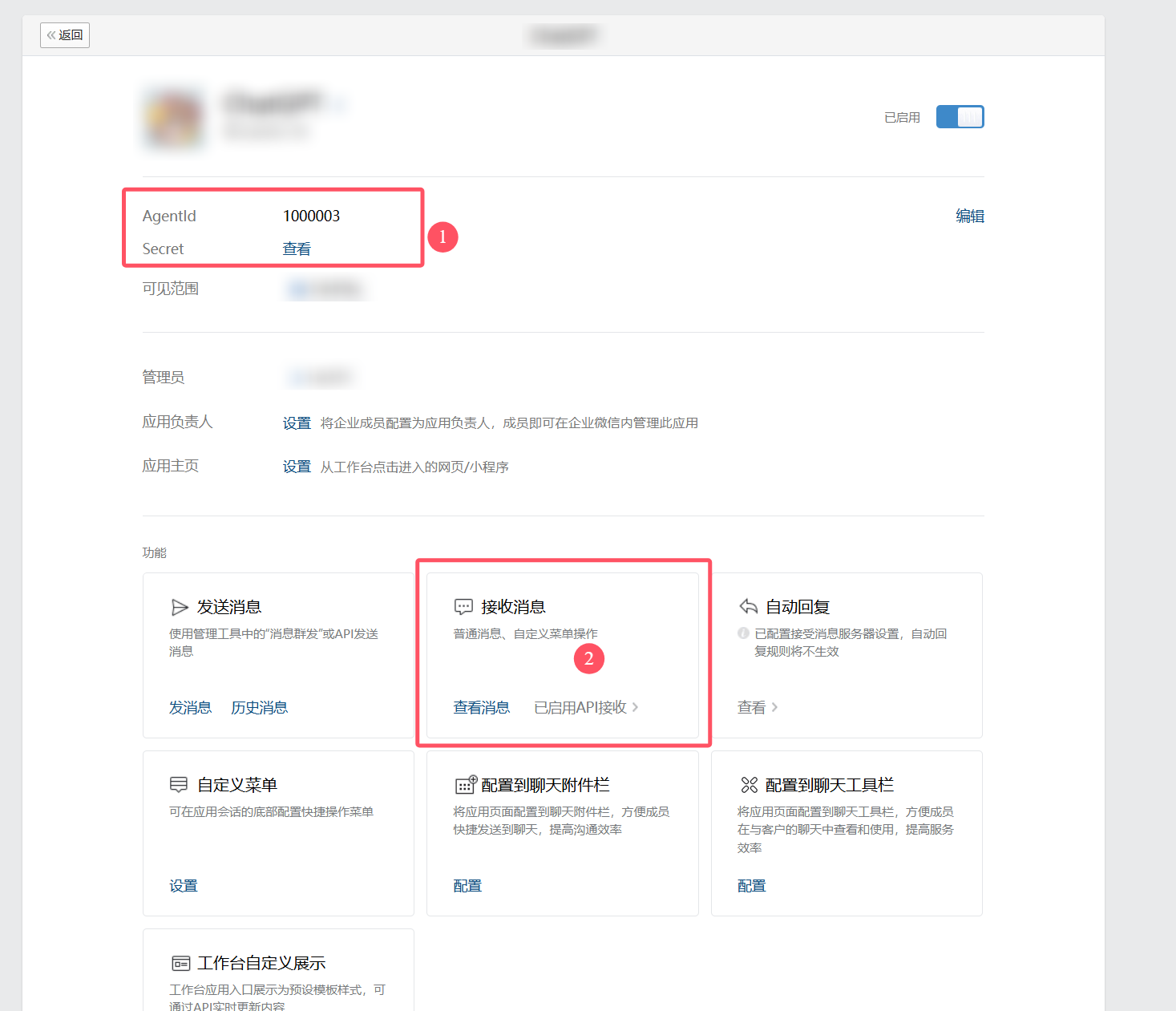
- 在应用详情页,可以获取到
AgentID、Secret参数,分别对应 Kirara AI 的应用ID、应用Secret。 - 点击下方的 「接收消息」→ 「设置API接收」 按钮,将
URL设置为Kirara AI 的 公网 WebUI HTTP 地址+ 微信端回调地址。
Token 和 EncodingAESKey 则点击「随机获取」,然后把获取到的参数填写到 Kirara AI 的配置中。
此处的配置是为了让 Kirara AI 能够从微信服务器接收消息。
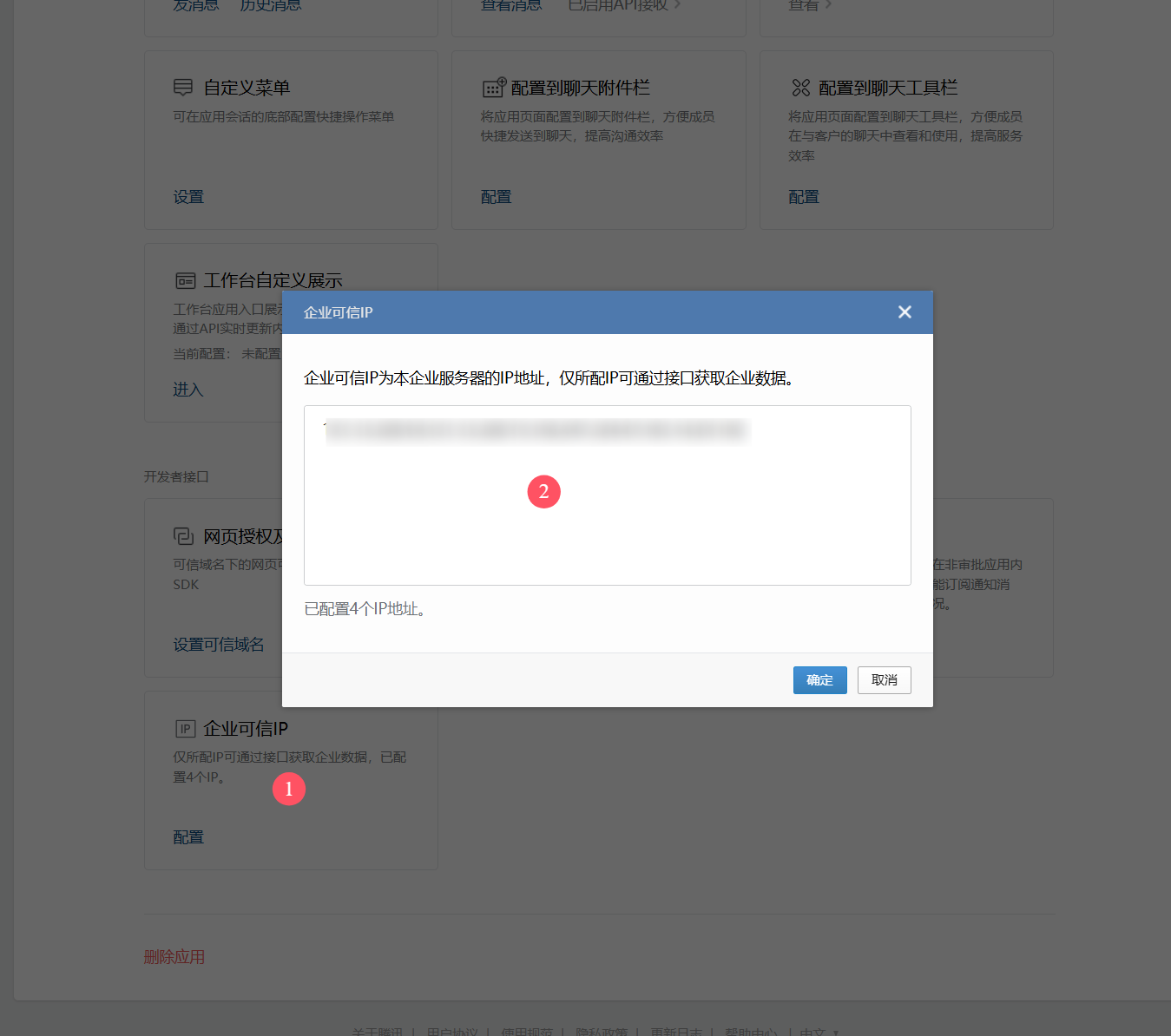
6. 接下来,先在 Kirara AI 中保存配置,然后再保存企业微信端的配置,否则会出现 「openai回调请求不通过」的错误。 7. 返回上一个页面,点击下方的 「企业可信IP」,填写 Kirara AI 的 IP 地址,点击「确定」。
此处的配置是为了让 Kirara AI 能够正常地回复消息。
8. 最后,在企业微信App中,你就可以看见新创建的应用,并发送消息了。
其他问题
参见文档:快速开始 | Kirara AI
本文已被阅读 2 次
发布者:木木,转载请注明出处:https://blog.huzz.cn/10733.html
 微信
微信  支付宝
支付宝