
AI智能摘要
通过Docker部署Audiobookshelf与CloudDrive2,可搭建个人有声书播客服务。使用docker-compose配置,CloudDrive2挂载阿里云盘等网盘至本地路径,Audiobookshelf通过rslave模式读取挂载内容,实现有声书管理与播客功能。部署后需先配置CloudDrive2登录并挂载网盘,再于Audiobookshelf中添加对应目录作为媒体库,支持自动扫描与实时访问,路径分别为/audiobooks和/mnt/cd2。
— 此摘要由AI分析文章内容生成,仅供参考。
安装部署
docker-compose
version: "3.8"

services:
  # --- CloudDrive2: 负责挂载网盘 ---
  clouddrive2:
    image: cloudnas/clouddrive2
    container_name: clouddrive2
    restart: unless-stopped
    privileged: true             # 【必须】赋予底层挂载权限
    devices:
      - /dev/fuse:/dev/fuse      # 【必须】映射 Fuse 设备
    ports:
      - "19798:19798"
    volumes:
      - /opt/clouddrive2/config:/Config
      # :shared 是为了让宿主机能看到挂载内容
      - /opt/clouddrive2/media:/CloudNAS:shared
    environment:
      - TZ=Asia/Shanghai
    pid: host

  # --- Audiobookshelf: 负责播放和管理 ---
  audiobookshelf:
    image: ghcr.io/advplyr/audiobookshelf:latest
    container_name: audiobookshelf
    restart: unless-stopped
    privileged: true             # 必须开启,否则 FFmpeg 无法读取 Fuse 文件流
    ports:
      - "13378:80"
    volumes:
      - /opt/audiobookshelf/config:/config
      - /opt/audiobookshelf/metadata:/metadata
      - /opt/audiobookshelf/audiobooks:/audiobooks
      - /opt/audiobookshelf/podcasts:/podcasts

      # rslave 确保 ABS 能实时看到 CD2 挂载进来的文件
      - /opt/clouddrive2/media:/mnt/cd2:rslave
    environment:
      # 使用 root 身份运行,避免任何权限阻碍
      - AUDIOBOOKSHELF_UID=0
      - AUDIOBOOKSHELF_GID=0
    depends_on:
      - clouddrive2
使用指南
配置 CloudDrive2
1.浏览器访问 http://你的IP:19798。
2.注册/登录账号。
3.添加你的网盘(阿里云盘、115等)。
4.关键操作: 在网页的文件管理界面,选中你的网盘,将其挂载到 /CloudNAS 下的一个文件夹(例如 /CloudNAS/AliDrive)。
此时,你的宿主机 /opt/clouddrive2/media 下应该能看到 AliDrive 及其内容。
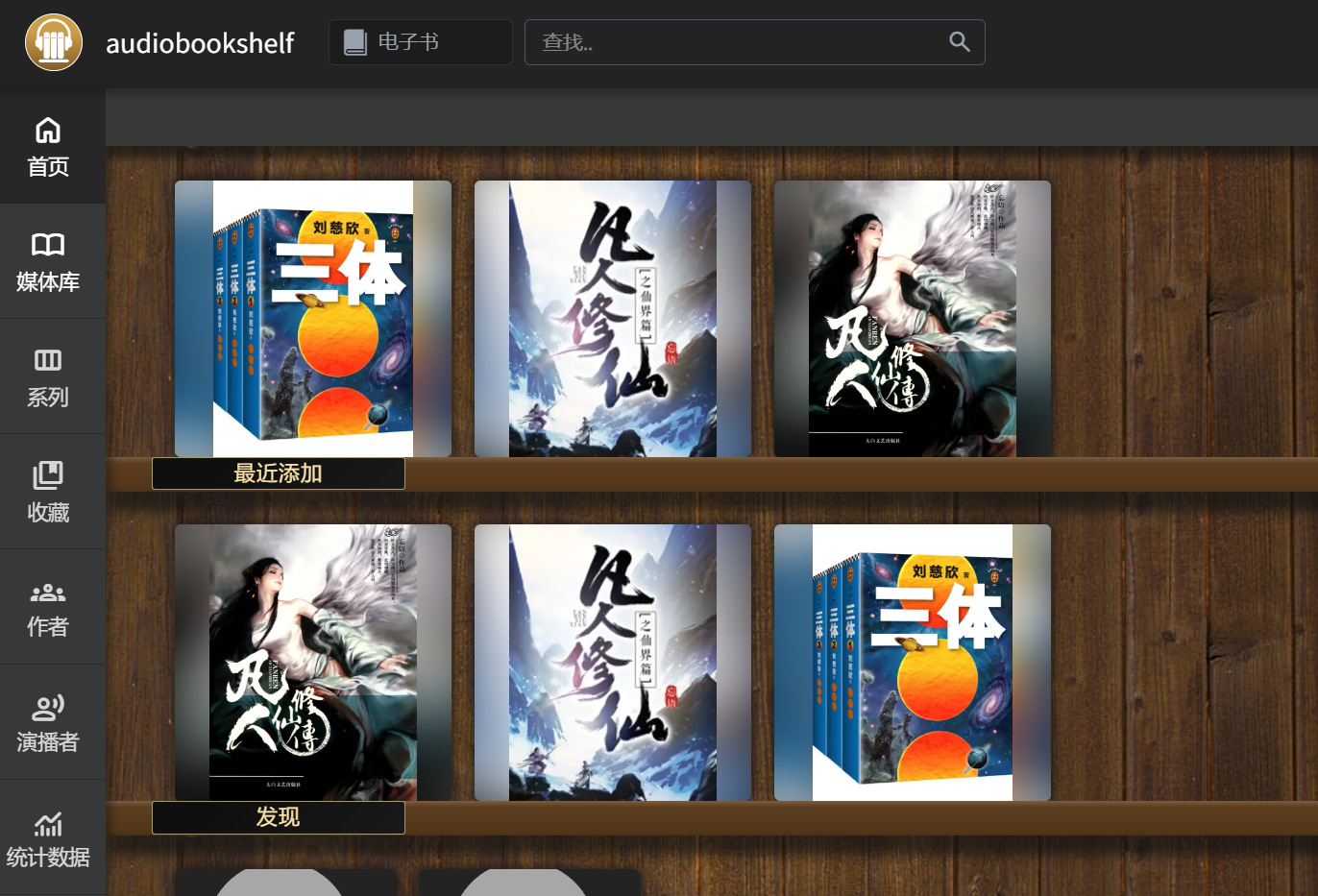
配置 Audiobookshelf
1.浏览器访问 http://你的IP:13378。
2.登录并点击“添加库”。
3.选择文件夹: 浏览路径,找到 /mnt/cd2。
你应该能看到刚才在 CD2 里挂载的 AliDrive 文件夹。选中它(或者里面的子文件夹)作为媒体库目录。
开始扫描。
客户端
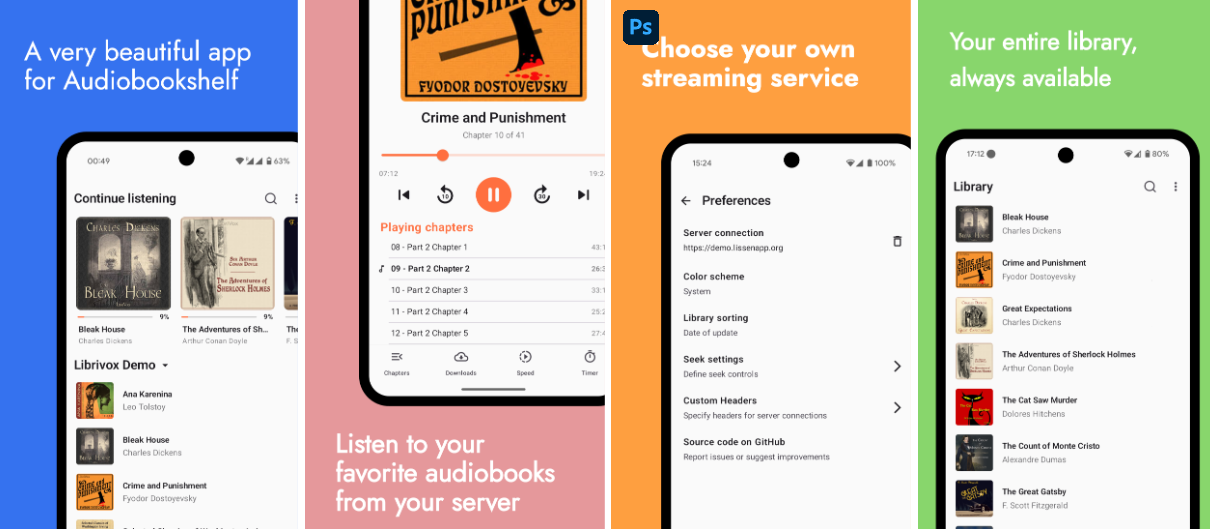
除了官方audiobookshelf,安卓我更推荐lissen。
https://github.com/GrakovNe/lissen-android
小贴士
关于启动时间: CD2 启动后需要几秒钟来挂载网盘。如果你发现 ABS 启动后 /mnt/cd2 是空的,等几秒钟刷新一下,或者在 ABS 里重新扫描库即可。
路径说明: 在 ABS 里,本地书在 /audiobooks,网盘书在 /mnt/cd2
格式选择:请尽量使用MP3格式。
发布者:木木,转载请注明出处:https://blog.huzz.cn/10135.html
 微信
微信  支付宝
支付宝