微软现在收紧了E5开发者账号,貌似不太好注册了。请自行尝试。
软件官网
https://e5renew.com/(可能需要魔法)
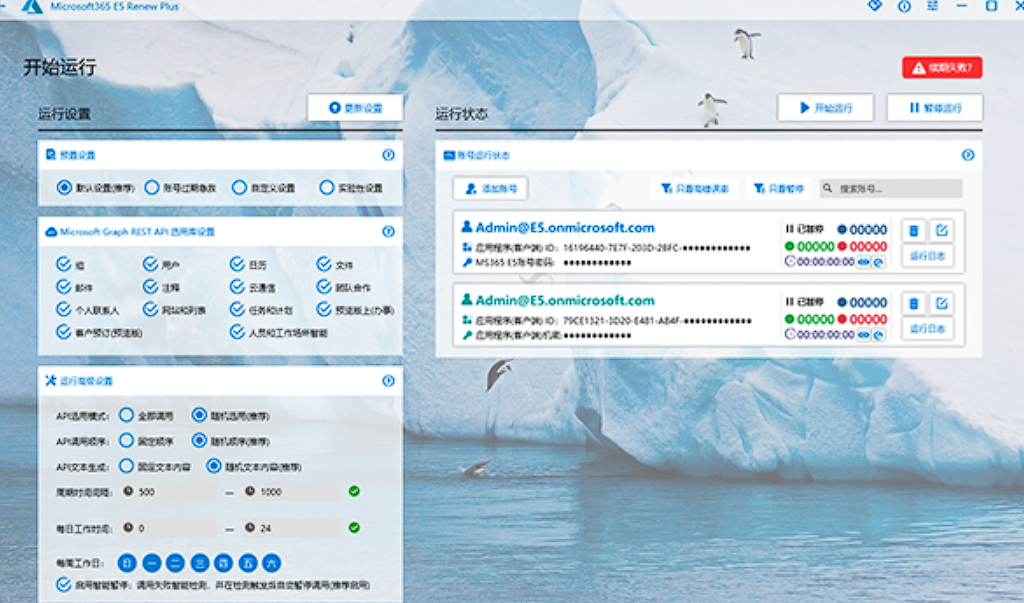
软件截图
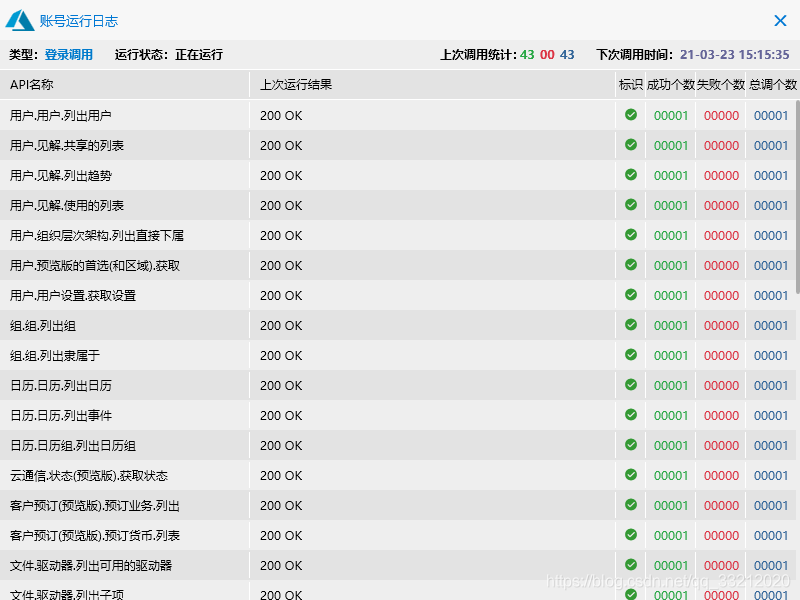
运行环境
| 操作系统 | 版本 | CPU 架构 | .NET 6.0 (必选) | WebView 2(可选) | 补丁(必选) |
|---|---|---|---|---|---|
| Windows Client | 7 SP1(ESU) 、8.1 | x64 | 下载.Net 6.0 Desktop | 下载 WebView 2 | 下载 ESU |
| Windows 10 Client | Version 1607+ | Arm64、x64 | 下载.Net 6.0 Desktop | 下载 WebView 2 | 不需要 |
| Windows 11 Client | 无限制 | Arm64、x64 | 下载.Net 6.0 Desktop | 不需要 | 不需要 |
| Windows Server | Version 2012+ | x64 | 下载.Net 6.0 Desktop | 下载 WebView 2 | 不需要 |
续订教程
1 注册 Azure 应用程序
1.1 应用注册
- 点击登录 Azure 或 点击直接进入 Azure 应用注册,登录账号使用申请到的 Microsoft 365 E5 的管理员账户 (账户名类似 XXXX@YYYY.onmicrosoft.com 格式)。
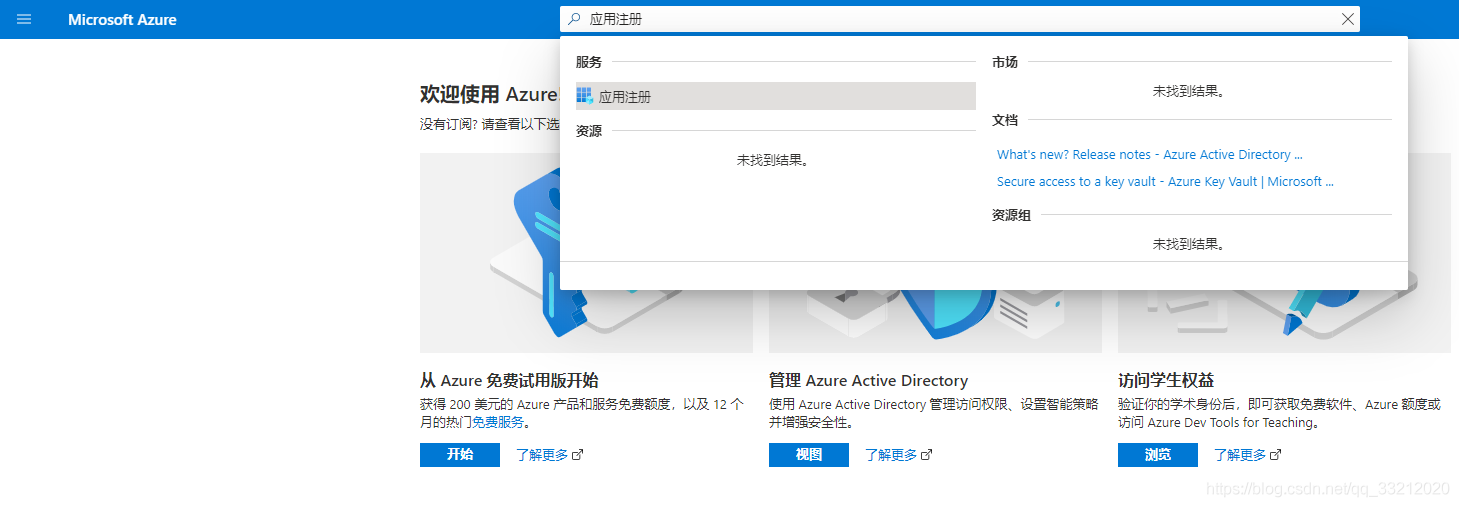
- 登录完成后点击右上角的 “门户” 按钮进入 Azure 管理中心,在搜索栏内输入 “应用注册”,点击进入(若应用注册搜索不到请点击此处直接进入)。
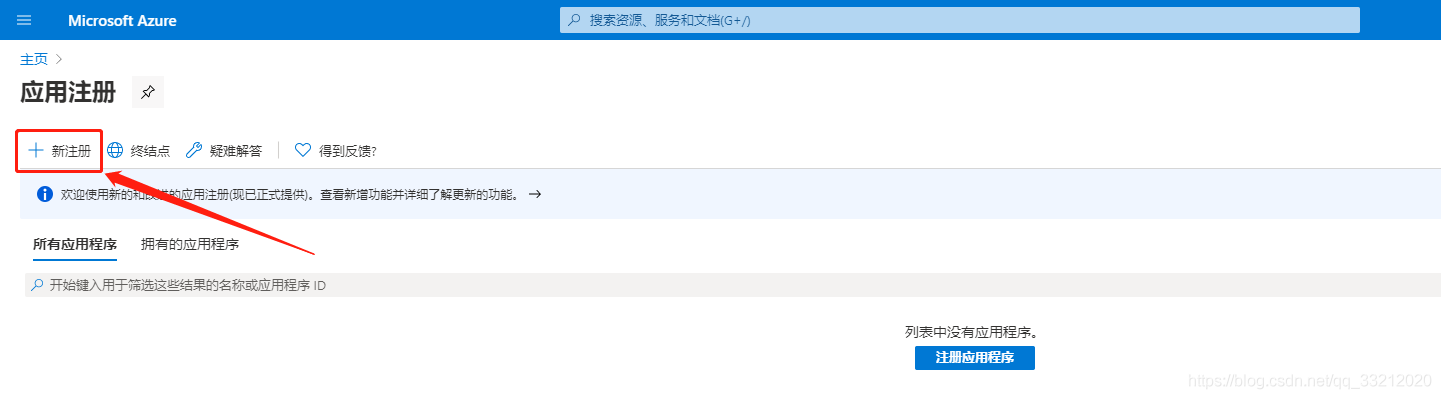
3. 单击 “新注册” 按钮
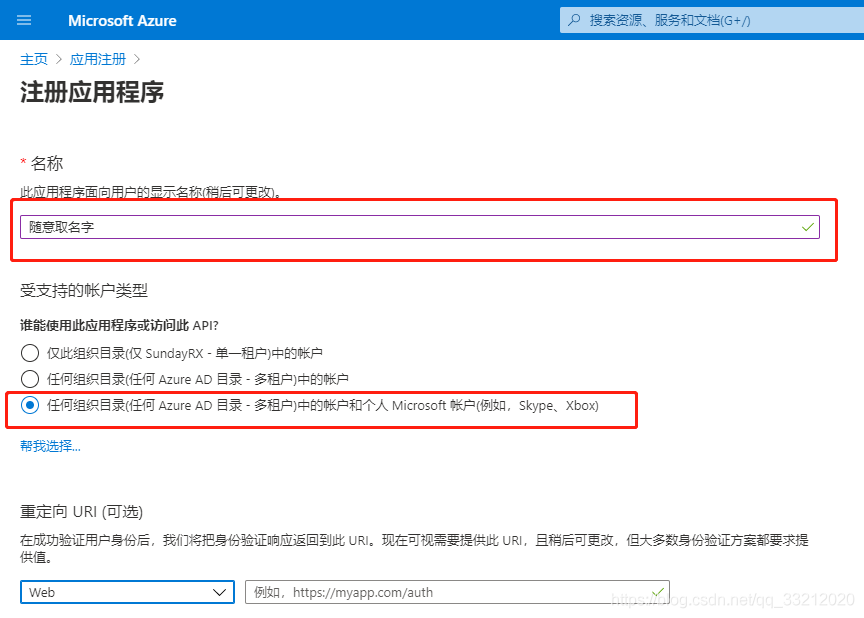
4. 配置应用 应用名称随意写、注意可访问性选项选择最后一项、重定向 URL 暂时不填 、完成后点击注册
1.2 配置应用重定向 URL(身份验证)
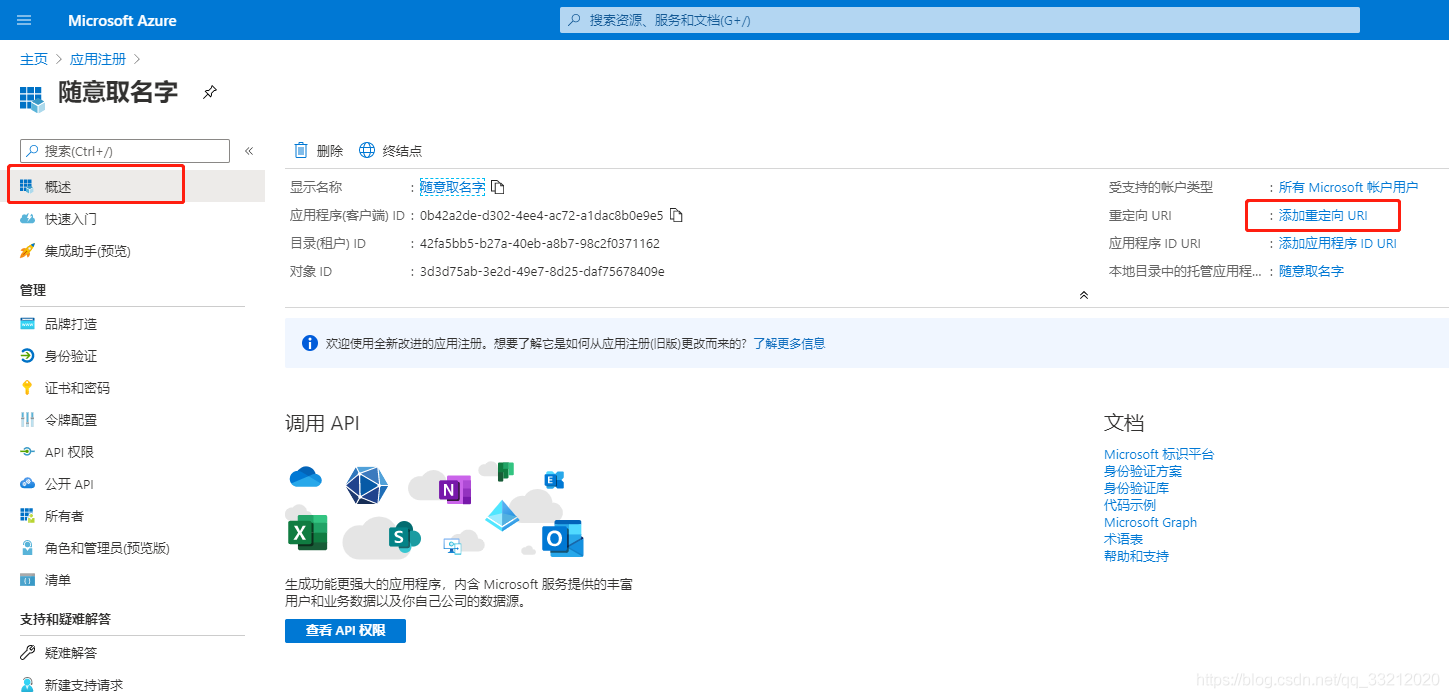
1. 先点击 “概述”,然后点击 “添加重定向 URL”,进入重定向 URL 配置界面,** 下图中的应用程序 (客户端) ID 即为” 客户端 ID”**。
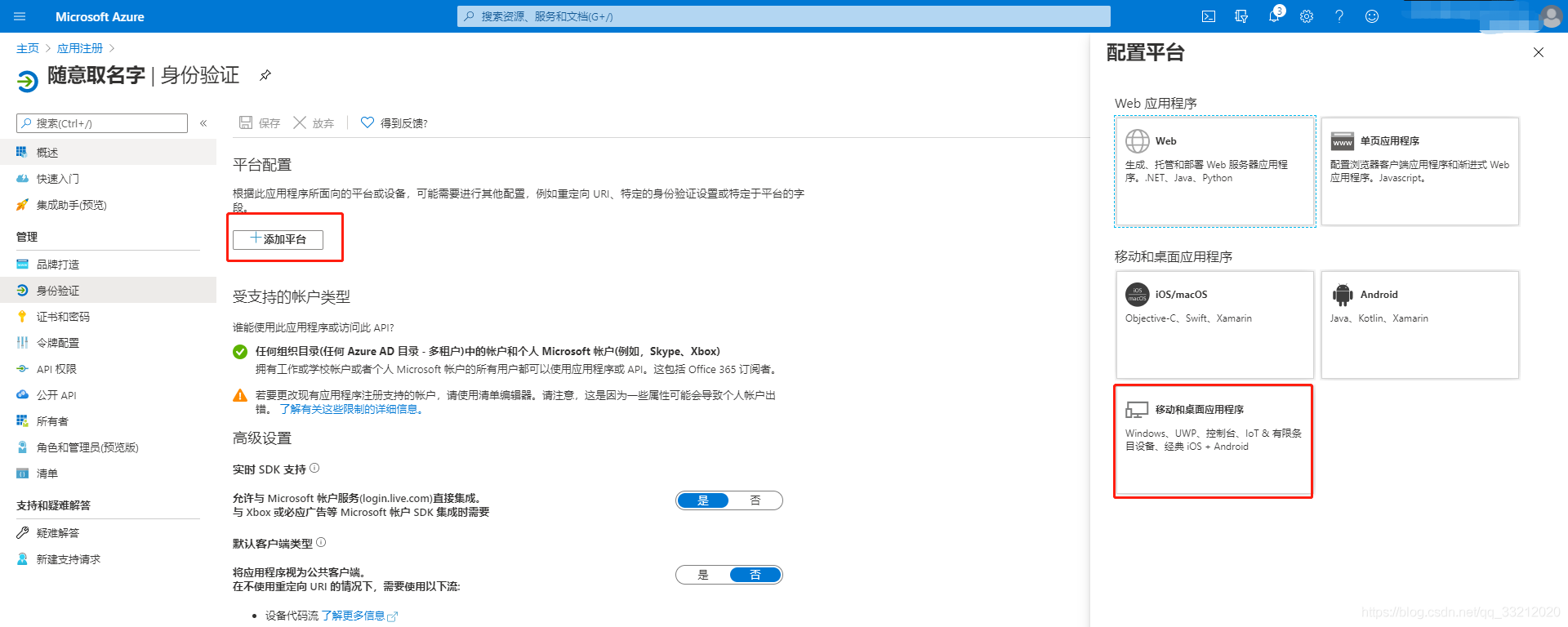
2. 点击 “添加平台”,再点击 “移动和桌面应用程序”,
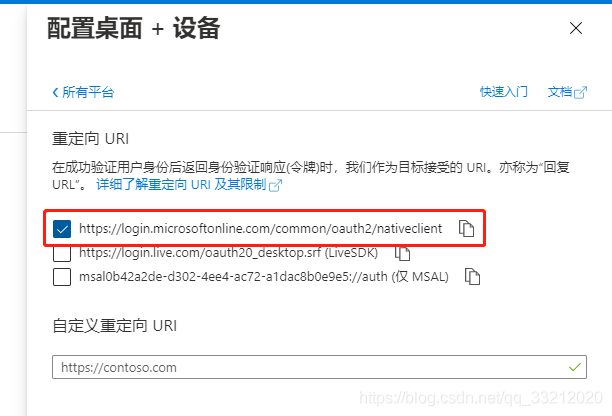
3. 继续勾选中第一个 URL,最后点击底部的 “配置”,该 URL 为 “https://login.microsoftonline.com/common/oauth2/nativeclient” 也可手动添加。
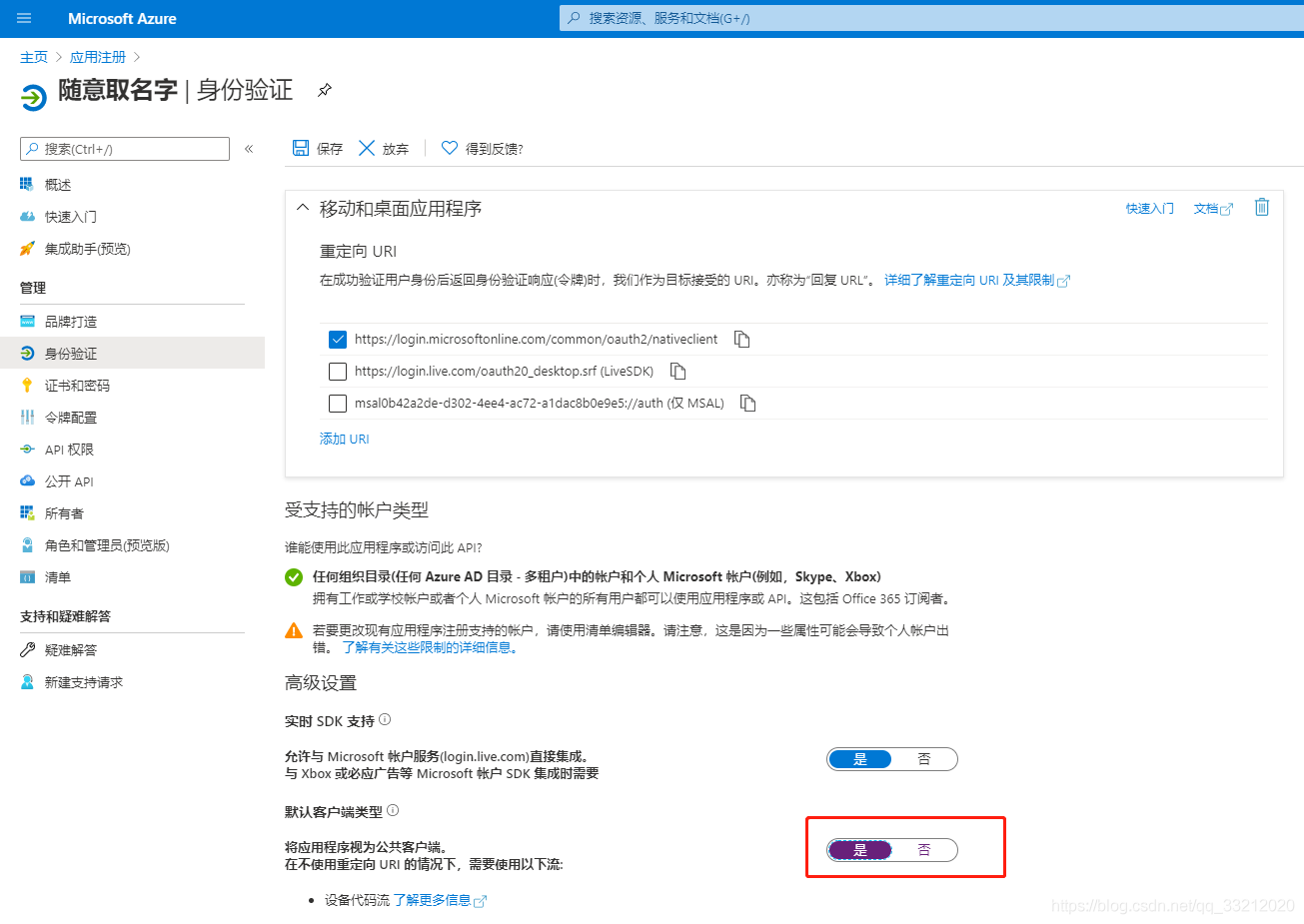
4. 配置默认客户端类型将应用程序视为公共客户端 点击切换按钮为 “是” ,最后点击 “保存” 按钮保存。
2 配置应用程序的 API 权限(重要)
小白提示:建议选择 “委托的权限 (用户登录)” 该权限类型,调用 API 较多,操作步骤较少简单粗暴,调用成功几率高
注册的应用程序 API 权限类型有两种,其主要区别如下表所示:
| 权限类型 | 委托的权限 (用户登录) | 应用程序权限 (非用户登录) |
|---|---|---|
| 官方释义 | 应用程序必须以登录用户身份访问 API | 应用程序在用户未登录的情况下作为后台服务或守护程序运行 |
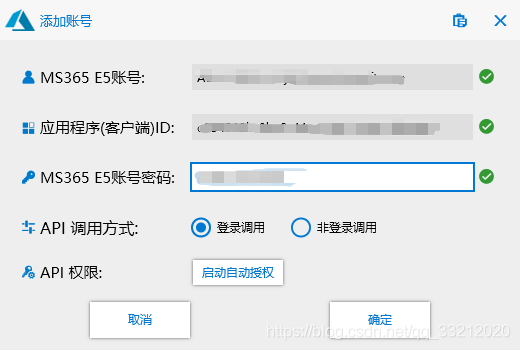
| 需要的信息 | 账户名称 + 账户密码 + 应用程序 (客户端) ID | 账户名称 + 客户端机密 + 应用程序 (客户端) ID |
| 功能影响 | 程序中所有 API 均可调用 | 部分 API 权限受限无法调用 (官方限制) |
| API 权限配置 | 可由程序自动配置添加 API 权限 | 必须手动配置 API 权限 |
| 程序颜色标识 | 蓝色 | 深青色 |
根据所选的 API 权限类型在:2.1 选择 “委托的权限 (用户登录)” 类型的 API 或者 2.2 选择 “应用程序权限 (非用户登录)” 类型的 API 中选择性阅读。
2.1 选择 “委托的权限 (用户登录)” 类型的 API
2.1.1 使用程序自动请求配置 API 权限
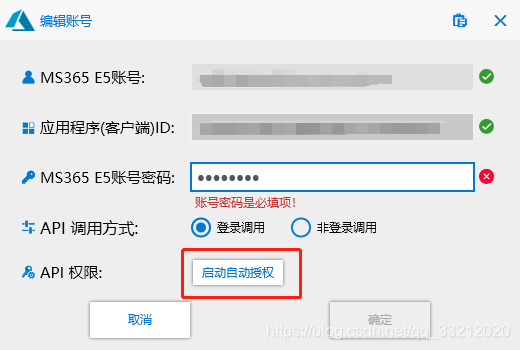
1. 点击 “添加账号”,API 调用方式选择 “登陆调用”,正确填写 “MS365 E5 账号” 和 “应用程序(客户端)ID” 后点击 “启动自动授权”。
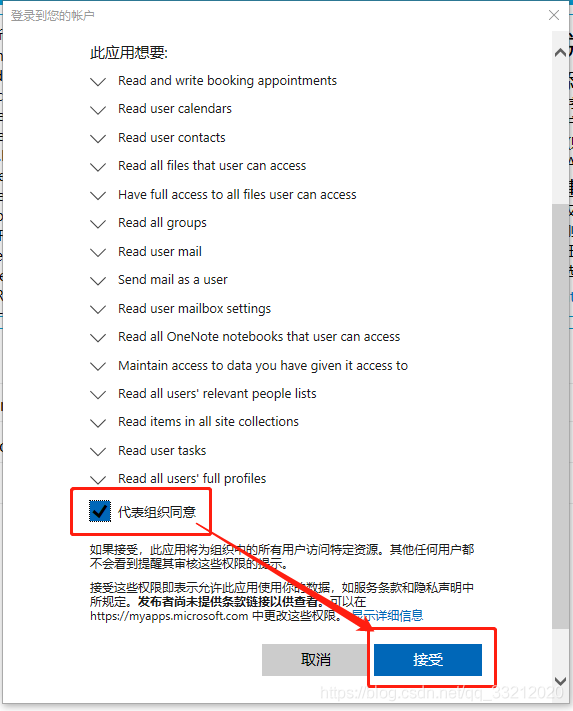
2. 在弹出的登陆页面中输入你的管理员账户名和密码登录(该账户必须为全局管理员账户且拥有该客户端 ID 的控制权限),登录成功时弹出 “请求征得许可界面”,滚动到页面最底部勾选 “代表组织同意”,最后点击 “接受”。
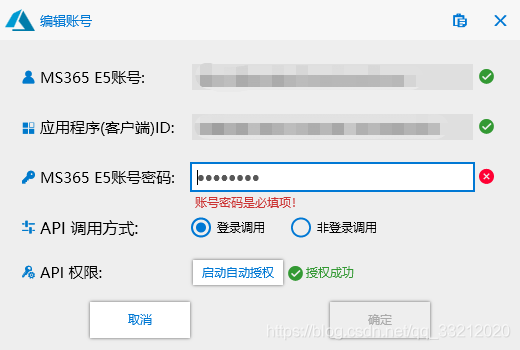
3. 判断是否添加 API 权限成功:首先程序提示授权成功,其次用管理员账户登录 Azure 查看应用的 API 权限,发现所有需求的权限全部添加或可以成功调用均视为已添加成功。
ng)
2.1.2 手动配置 API 权限
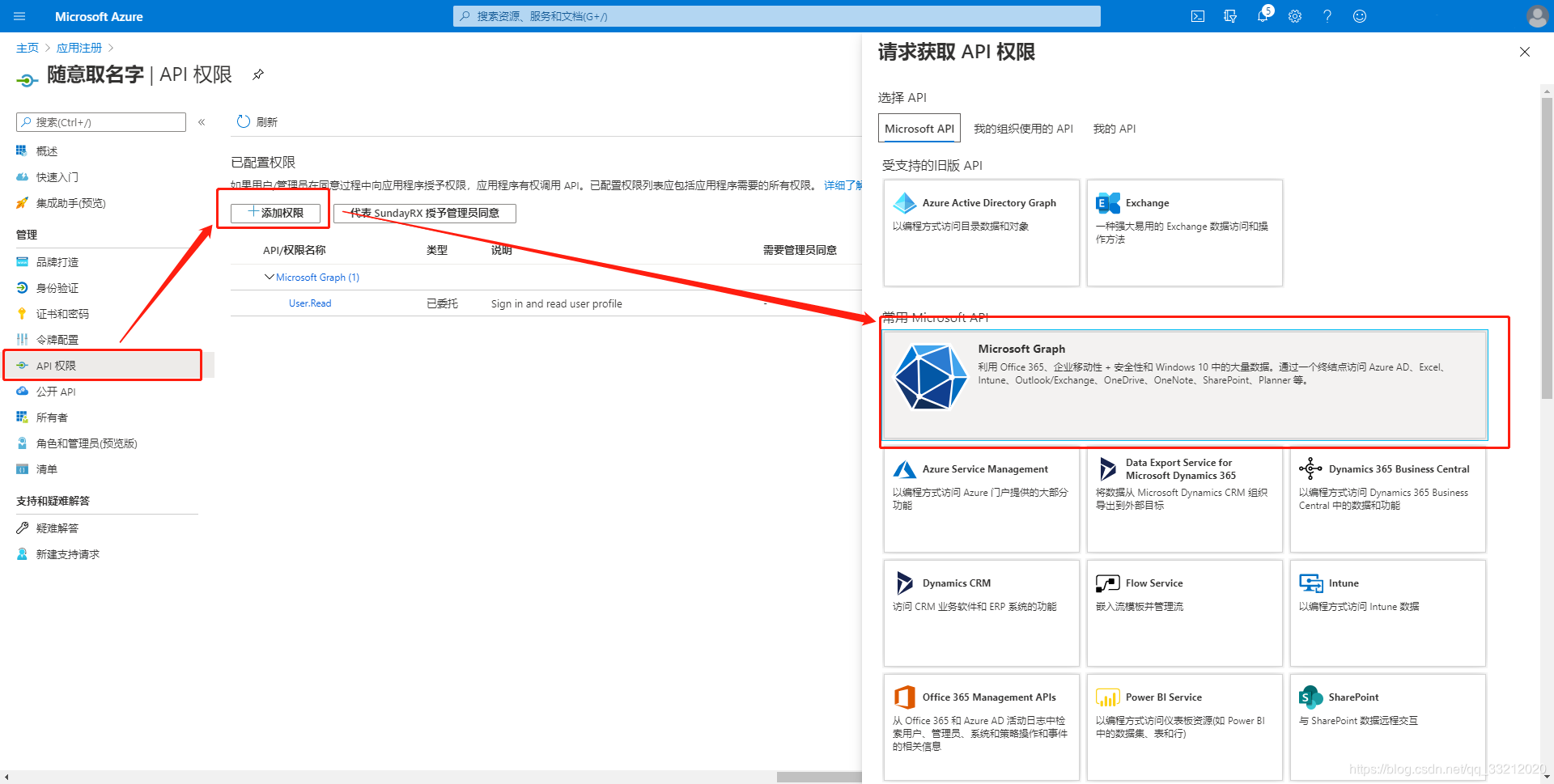
1. 点击 “API 权限”-“添加权限”-“Microsoft Graph”
2. 选择 “委托的权限”
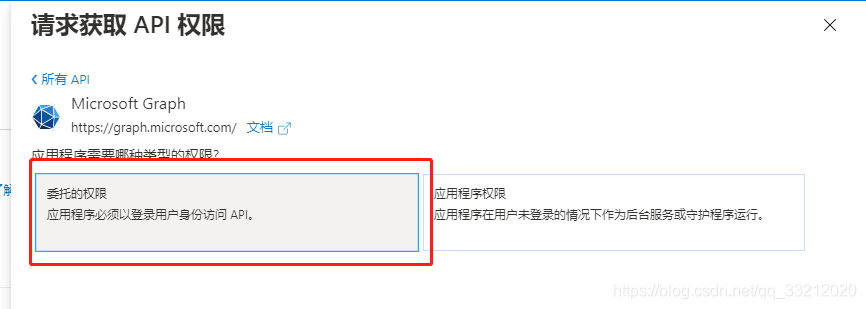
3. 根据下方列出的 API 权限需求表来勾选所对应的 API 权限,全部选择完成后点击” 添加权限”。
BookingsAppointment.ReadWrite.All; Calendars.Read; Contacts.Read; Directory.Read.All;
Files.Read.All; Files.ReadWrite.All; Group.Read.All; Mail.Read; Mail.Send; MailboxSettings.Read;
Notes.Read.All; People.Read.All; Presence.Read.All; Sites.Read.All; Tasks.ReadWrite; User.Read.All;
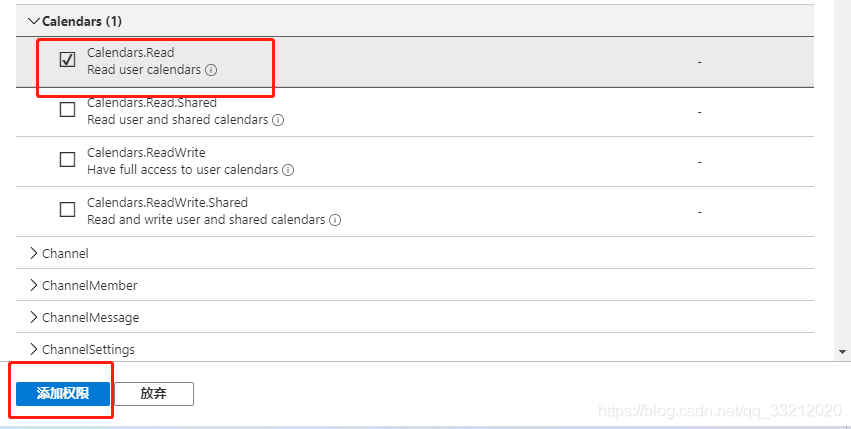
添加完成的效果如图
如果没有 “代表 XXX 授予管理员同意” 按钮 说明该账号不是管理员账号 换登管理员账号创建应用
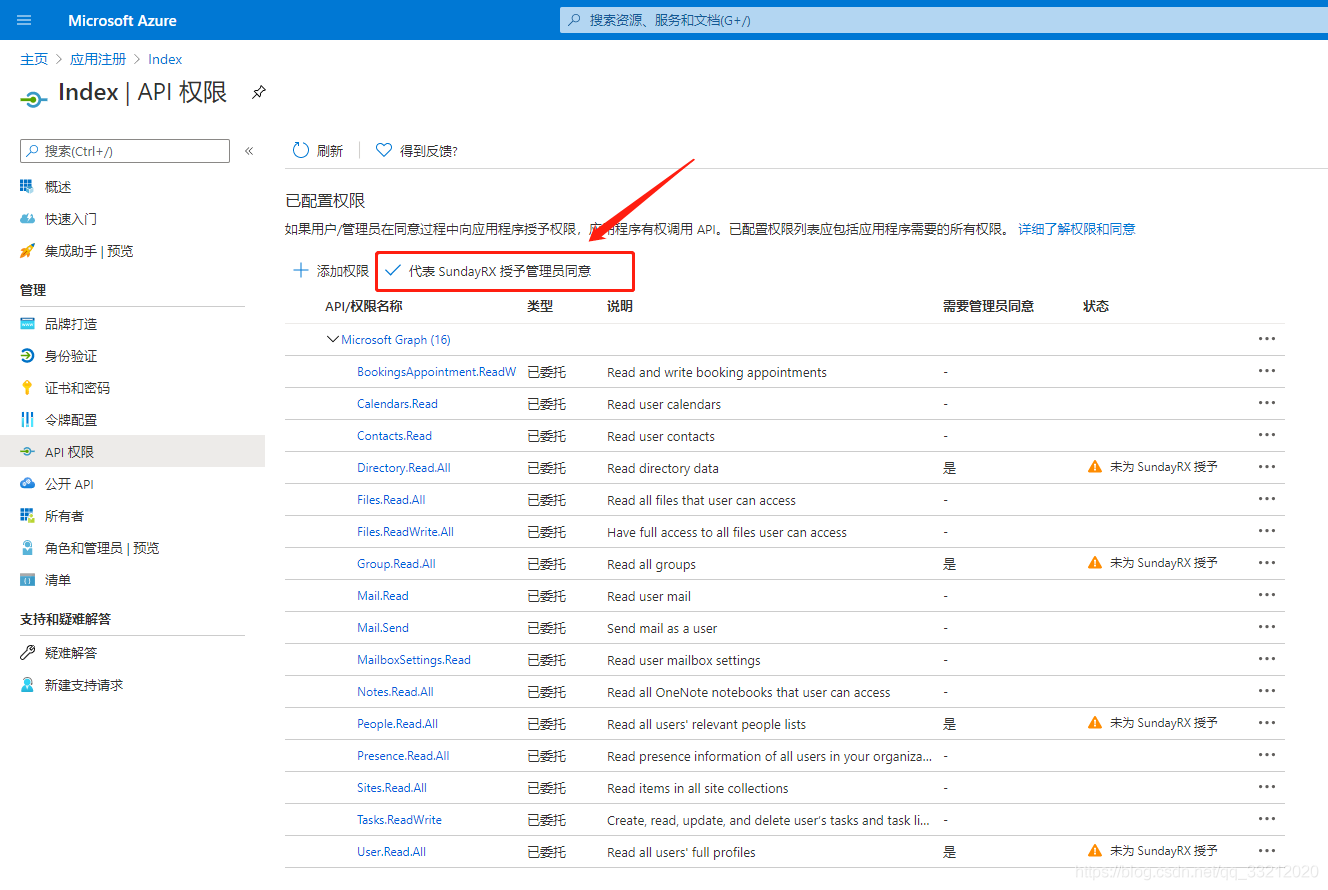
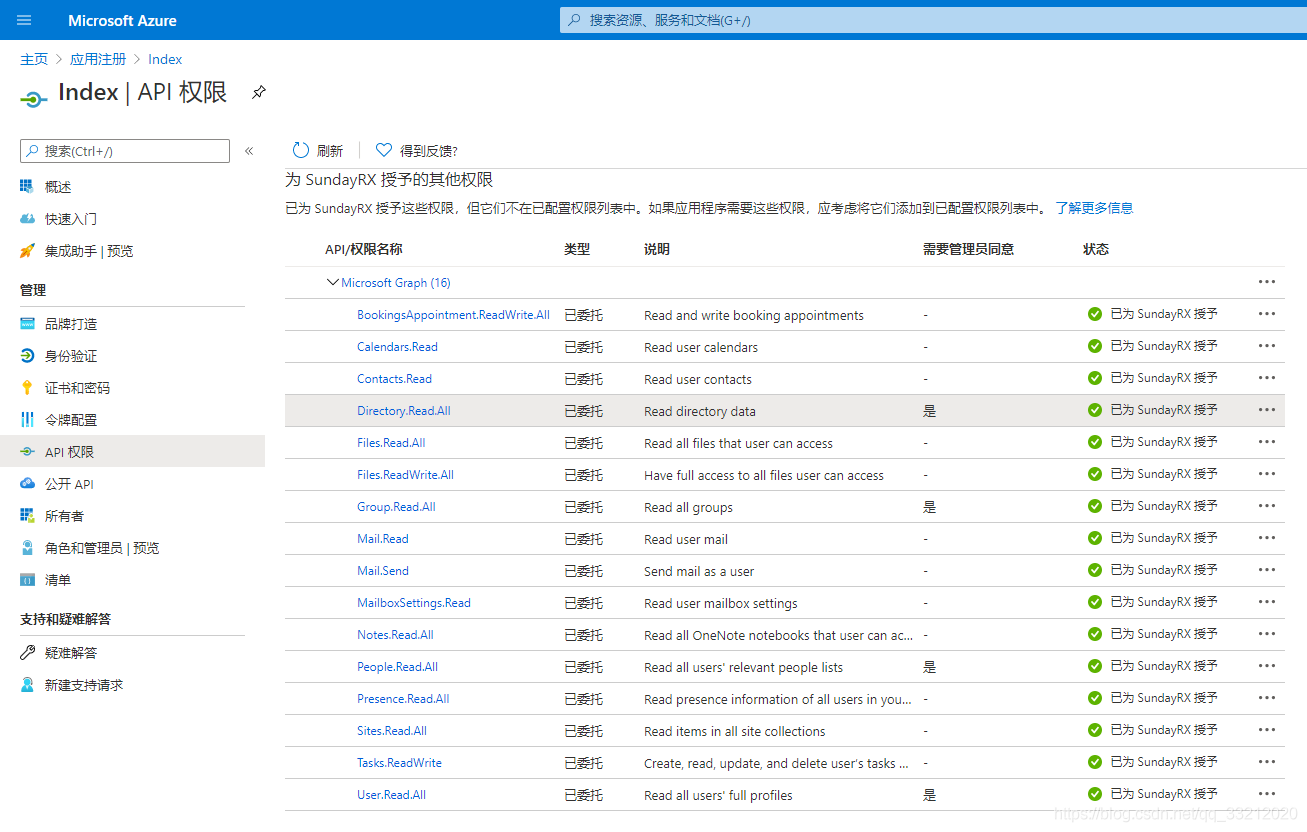
4. 最后点击代表 XXX 授予管理员同意,对话框选择 “是”(该图包含了当前程序 “委托的权限 (用户登录)” 全部 API 所需要的权限)。
2.2 选择 “应用程序权限 (非用户登录)” 类型的 API
2.2.1 手动配置 API 权限
1. 点击 “API 权限”-“添加权限”-“Microsoft Graph”
2. 选择 “应用程序权限”
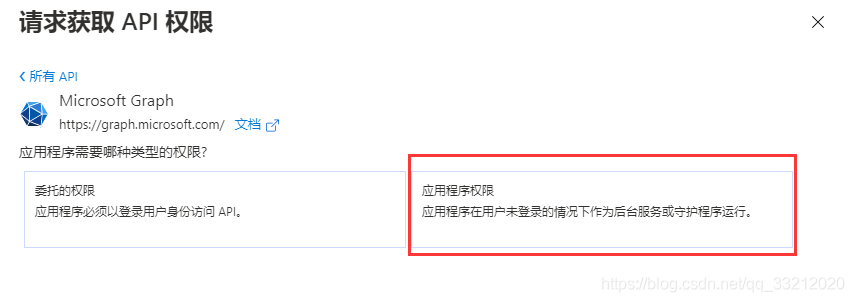
3. 根据程序中列出的 API 权限需求表来勾选所对应的 API 权限,全部选择完成后点击” 添加权限”。
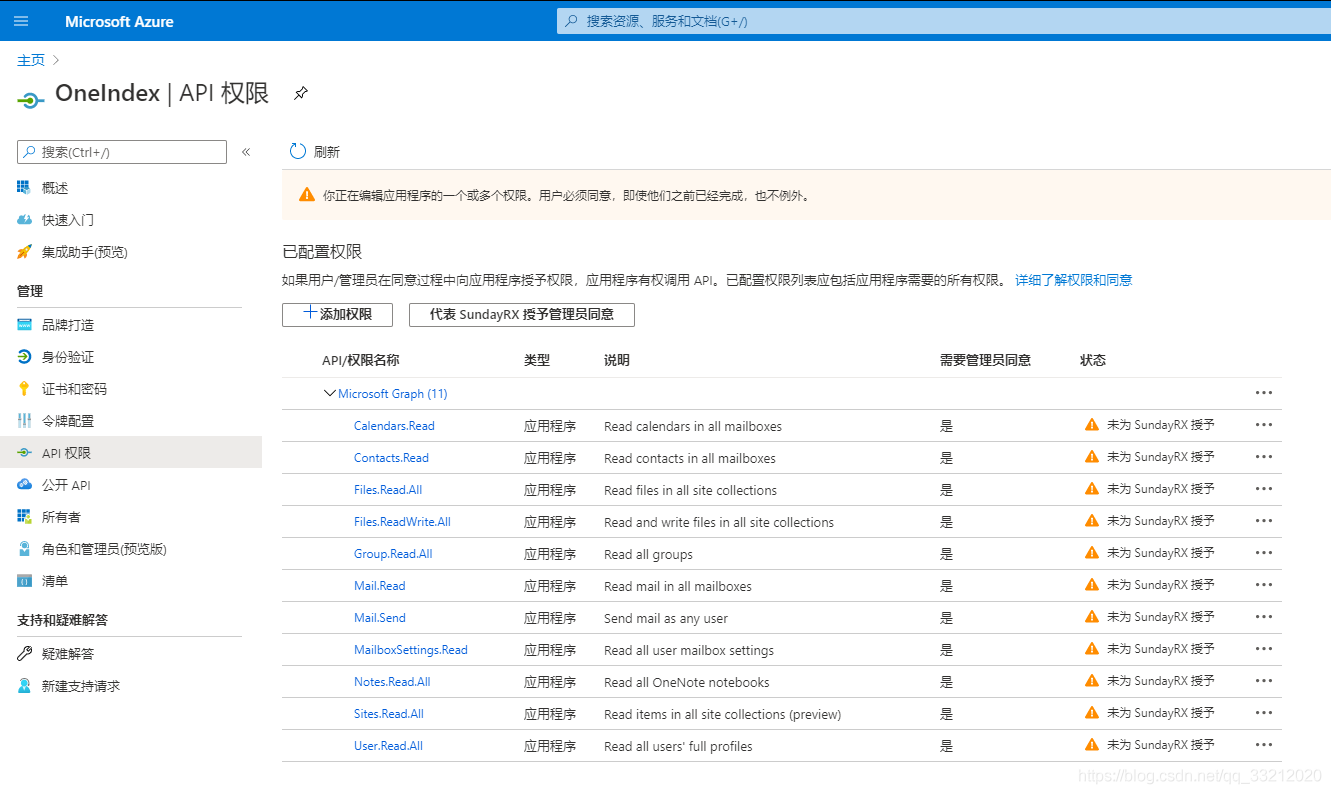
Calendars.Read; Contacts.Read; Directory.Read.All; Files.Read.All; Files.ReadWrite.All; Mail.Read;
Mail.Send; MailboxSettings.Read; Notes.Read.All; Sites.Read.All; User.Read.All;
添加完成的效果如图
如果没有 “代表 XXX 授予管理员同意” 按钮 说明该账号不是管理员账号 换登管理员账号创建应用
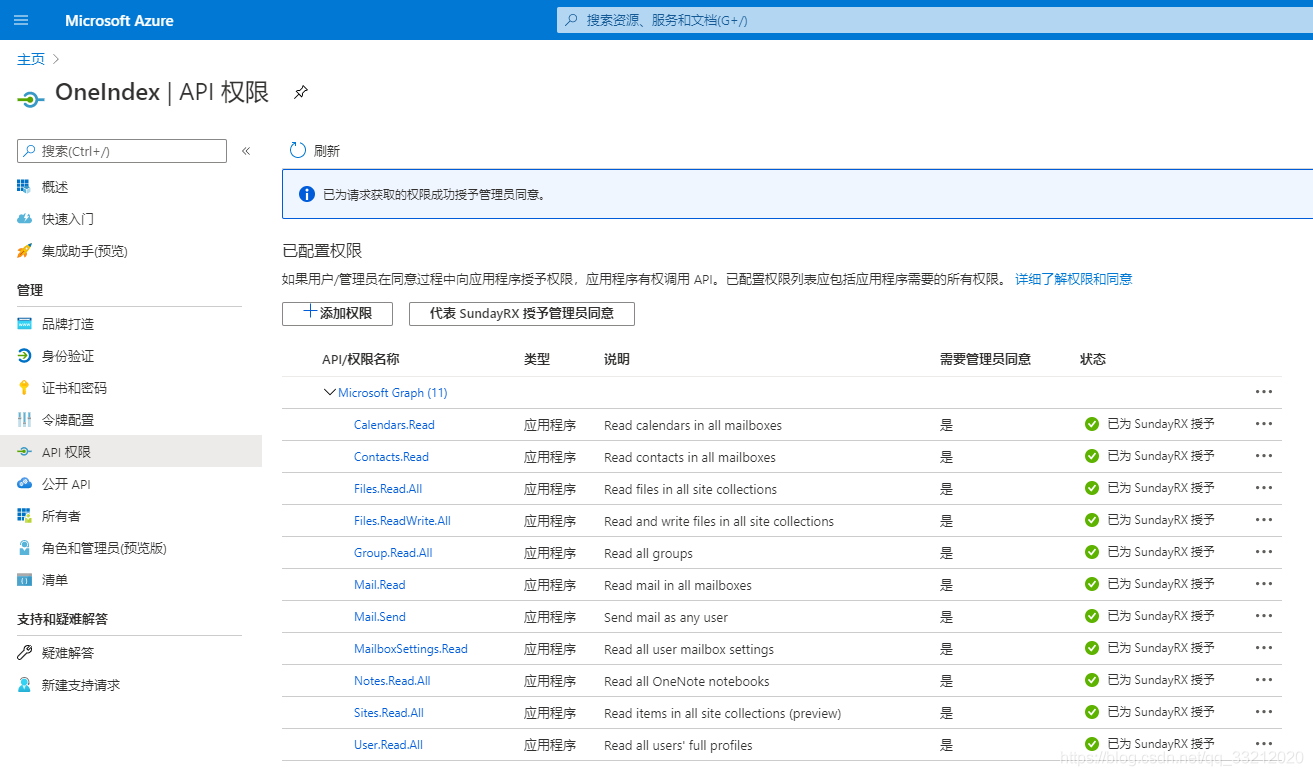
4. 最后点击代表 XXX 授予管理员同意,对话框选择 “是”(该图包含了当前程序 “应用程序权限 (非用户登录)” 全部 API 所需要的权限)。
2.2.2 创建客户端密码
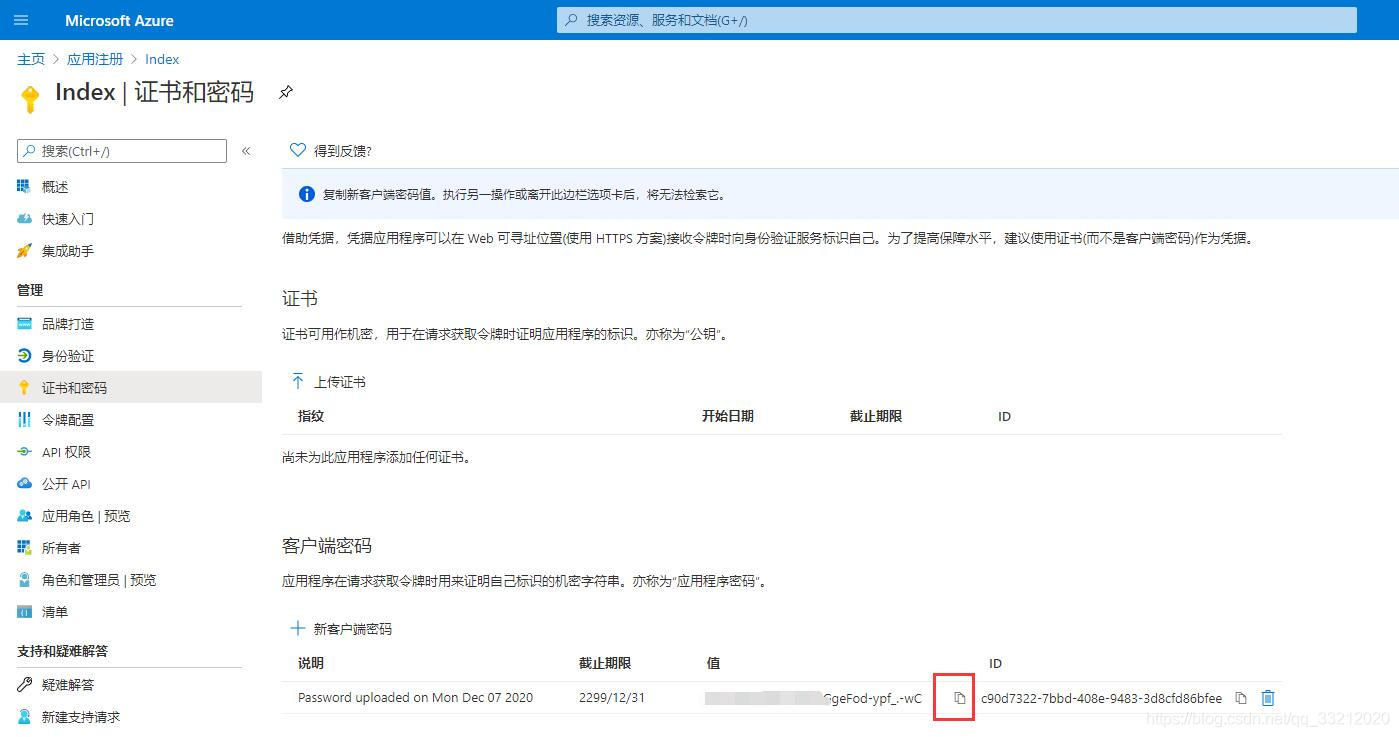
1. 点击 “证书密码”-“新客户端密码”-“24 个月”-“添加”
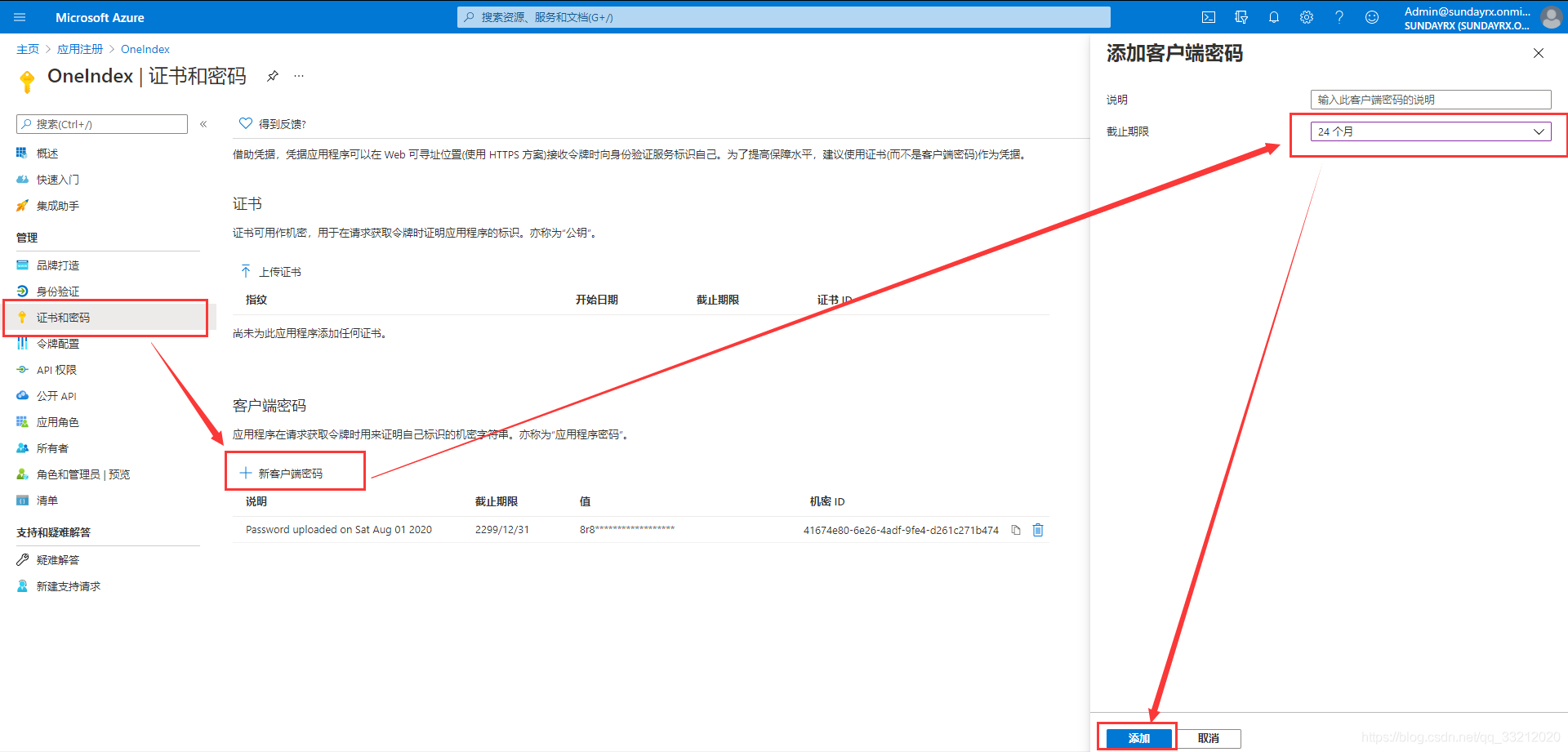
2. 点击 “值” 该列中的 “复制”(不要复制”ID” 列中的值),并立即将该密码保存至电脑,保存的值即为 “客户端密码”, 注:该值必须立即保存,退出该页面后将永远无法查看。
3 使用程序进行 API 调用
创建一个新的 E5 子账户 (可选步骤)
登入 E5 管理员账户进入管理员界面,创建一个新的子账户,使用这个子账户登录程序调用 API。
为什么建议这样做:Microsoft 365 E5 Renew Plus 中的部分 API 包含了写操作,例如 Onedrive 的 API,这些 API 在随机模式下会生成大量垃圾邮件和文件(虽然单独为此设立了一个文件夹),部分人可能会对此行为非常介意,而且程序频繁的读写可能会对您正常使用账户造成影响,因此不建议使用管理员账户登录。
3.1 添加一个账户
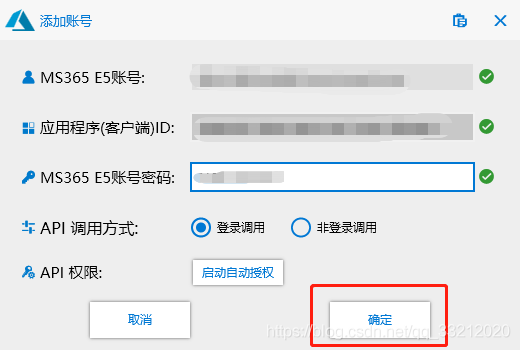
点击 “开始运行”-“添加账号”
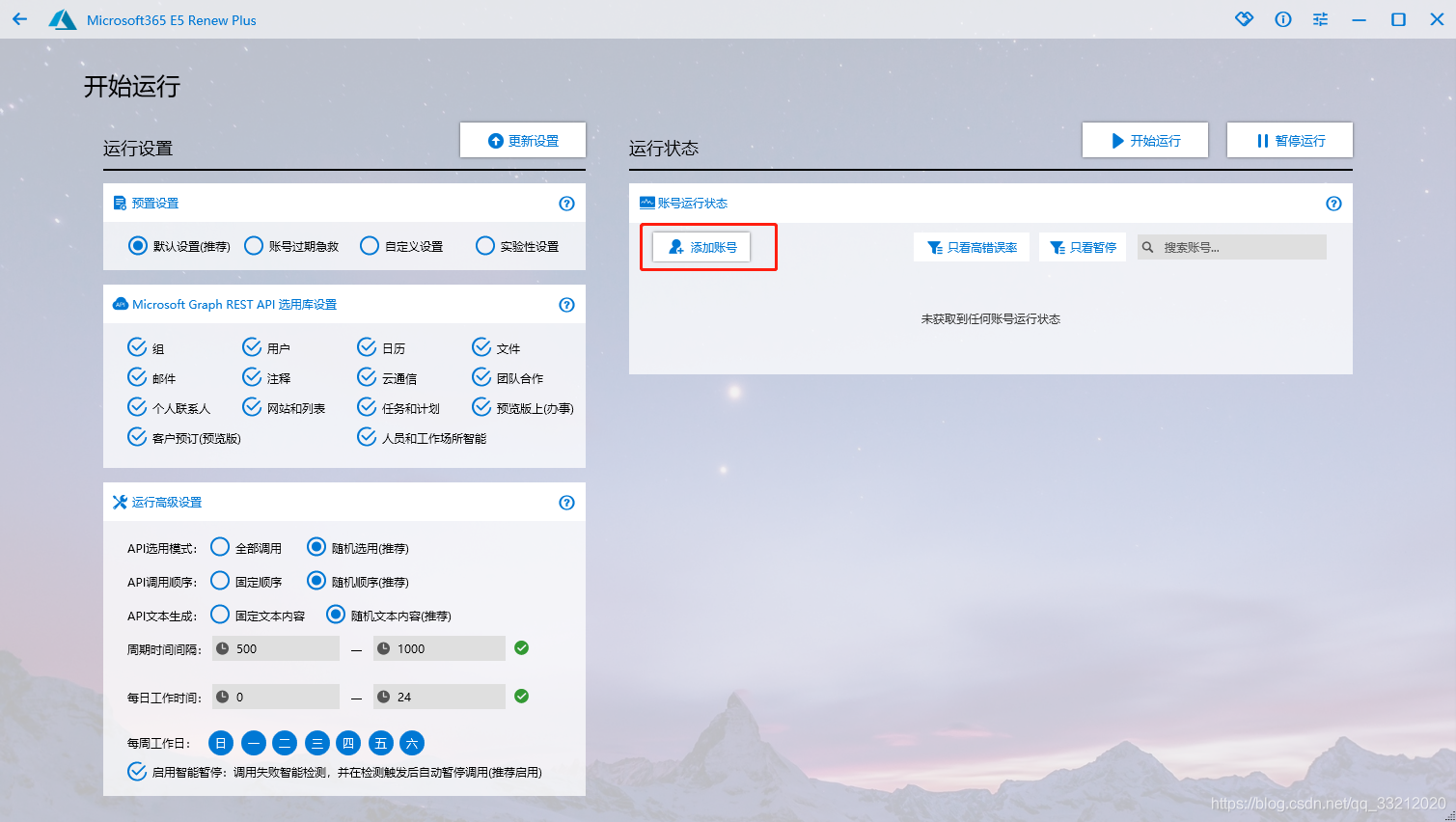
这里可以切换 API 调用方式但也需要更改对应的填写内容
登录调用方式填写
非登录调用方式填写
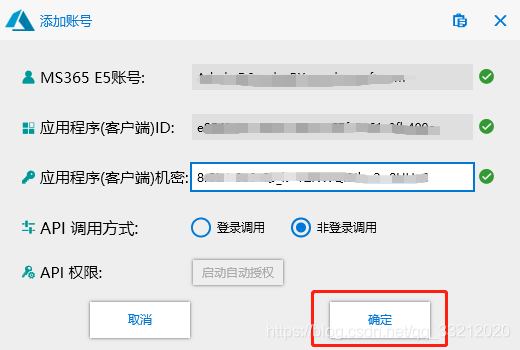
最后点击确定
3.2 开始运行
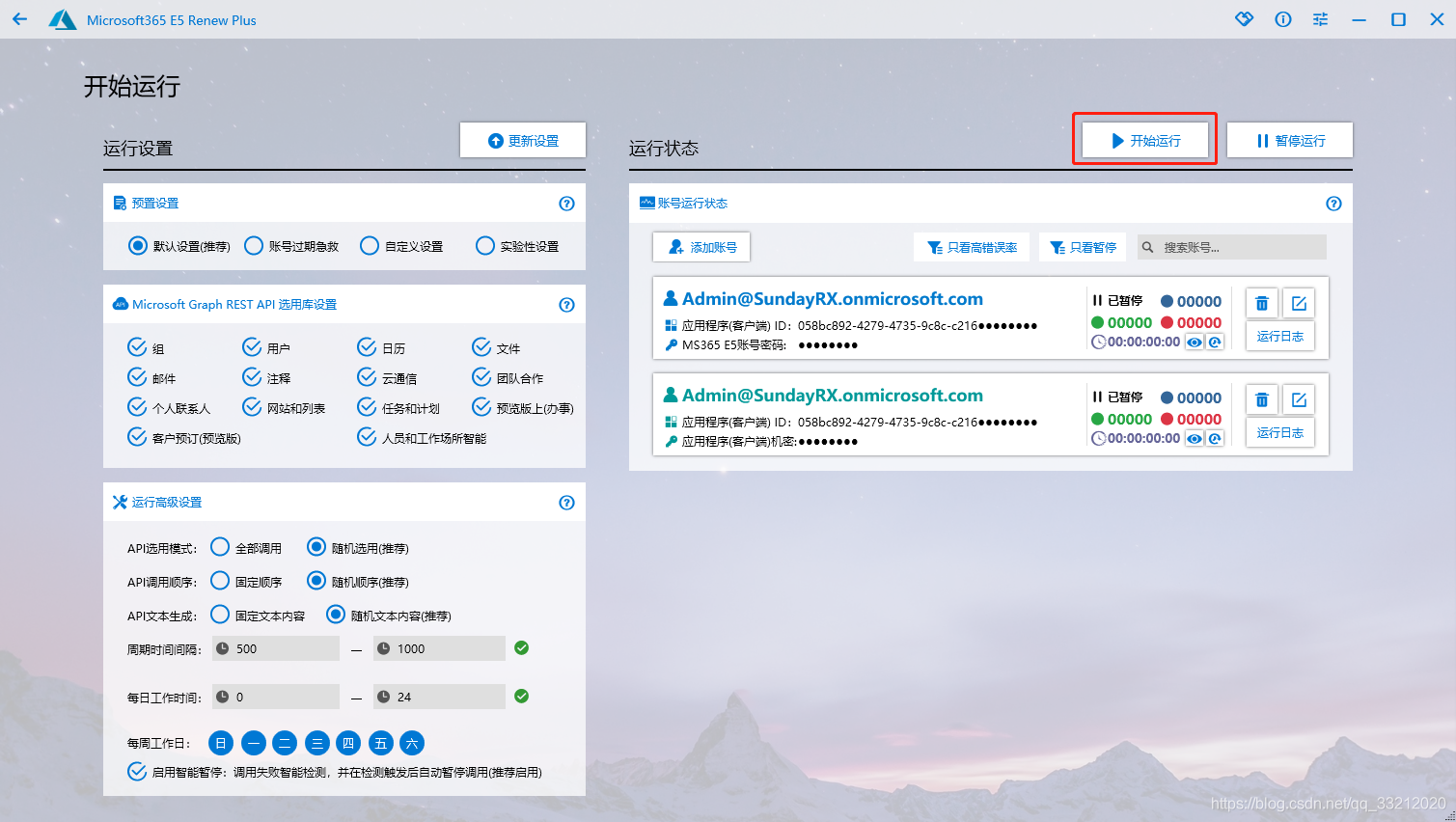
点击 “开始运行”
写在最后
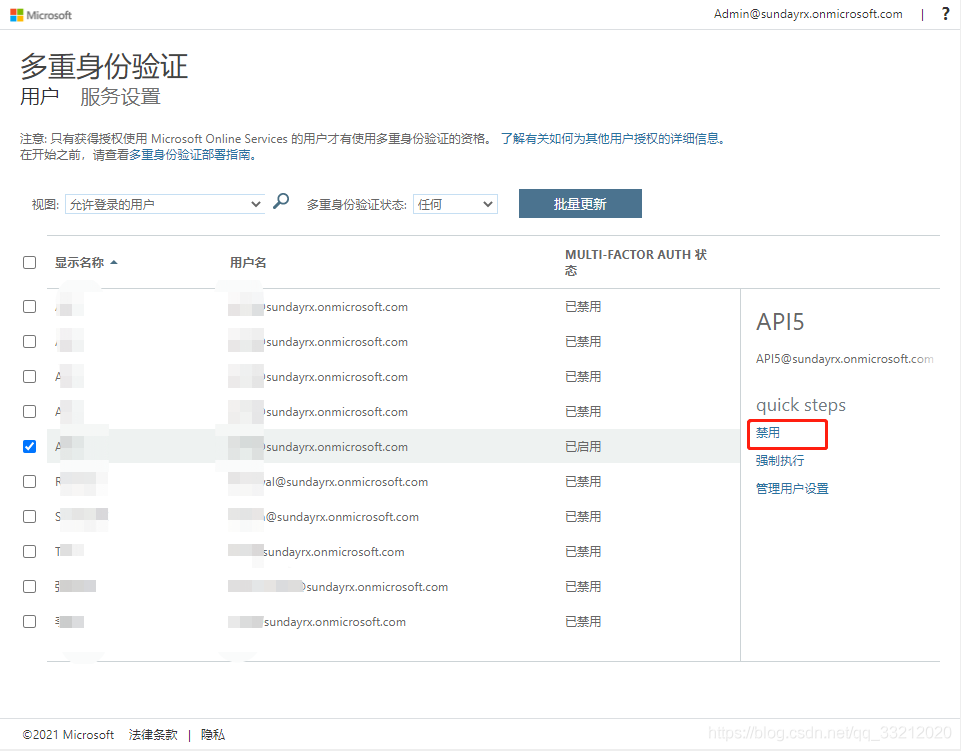
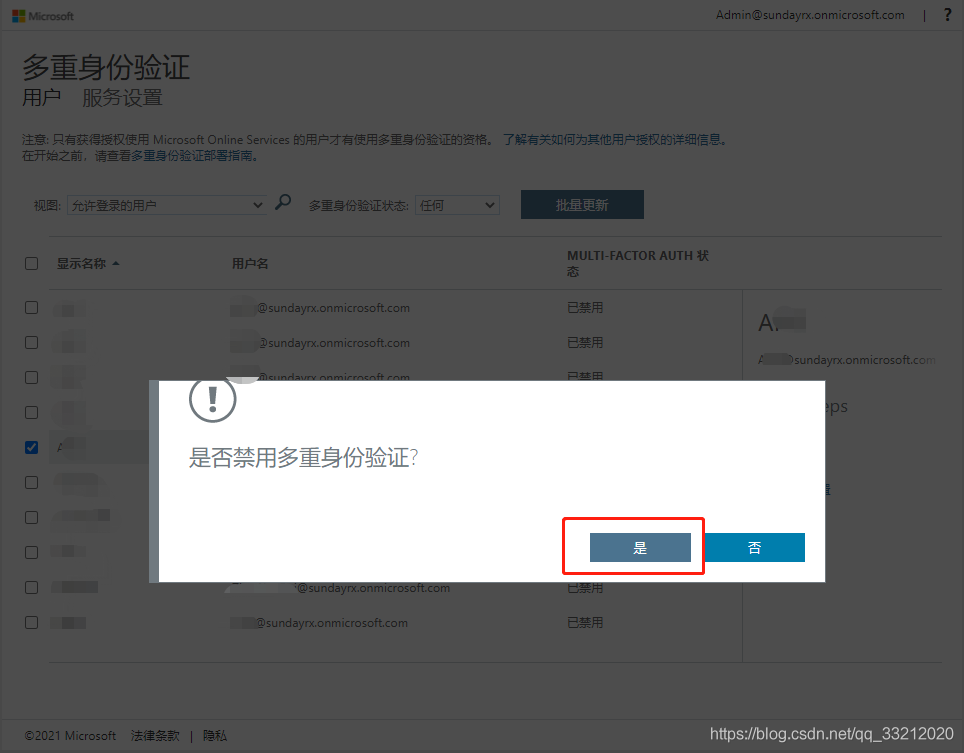
关闭 E5 账户登录双重验证
点击进入 Office 365 E5 账户多重身份验证管理,按照下图配置即可关闭 E5 账户登录的双重验证。
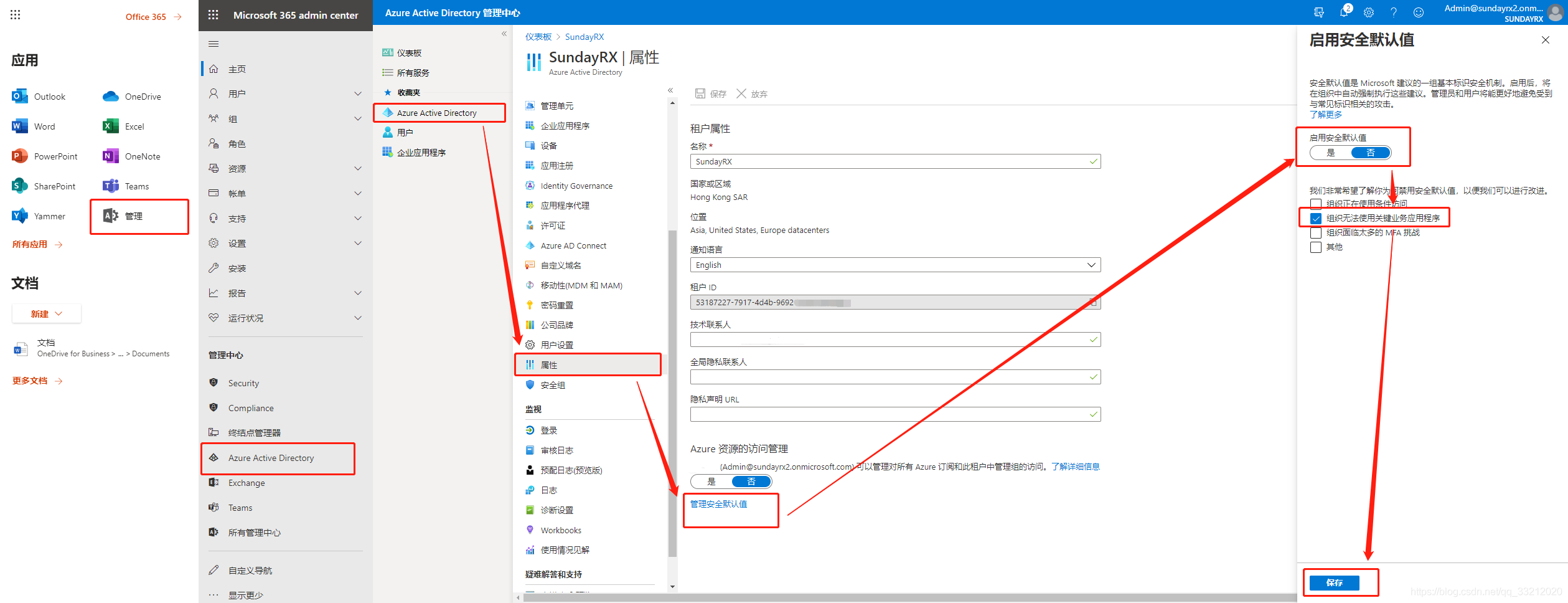
关闭 Azure 中 API 调用的双重验证
点击进入 Azure Active Directory 管理中心,按照下图配置即可关闭 Azure 中 API 调用的双重验证。
查询续订剩余天数
相关操作
E5账号注册
https://developer.microsoft.com/zh-cn/microsoft-365/dev-program
OD空间1T改5T
https://admin.onedrive.com/?v=StorageSettings
添加新用户
发布者:木木,转载请注明出处:https://blog.huzz.cn/4192.html
 微信
微信  支付宝
支付宝